IBLCE’s Online Systems (Japanese)
IBLCEオンライン認証管理システムは、Clarus/Brightlinkによって提供されている、ウェブベースの保護されたデータベースです。
IBLCEオンライン認証管理システムの使用目的は以下の通りです。
- あなたのID番号、認定ステータス、IBCLC有効期限を確認する
- IBCLC試験に出願する、および試験結果を表示する
- 継続教育認定ポイント(CERP)による再認定を申請する
IBLCE認証管理システムのログインページはこちらです。IBCLC 委員会 Web サイトの右上にある「Account Login」(アカウント ログイン) リンクをクリックすることもできます。
IBLCEは米国に法人登記されているため、IBCLC認定プログラムは米国財務省外国資産管理局(OFAC)の規制およびガイダンスに従います。個人が自身の国籍、居住地、または住所がこれらの米国規制の対象地域であると申告した場合、オンライン認証管理システムは、担当スタッフによる特定情報の認証が完了するまでアカウントへのアクセスを保留にします。上記の措置は、対象国または地域に関するOFACの通知によって異なる場合があります。
OFACの規制は非常に動的であり、変更される可能性がありますのでご注意ください。
本件は、CE自己評価、電子認定書、支払いを伴わないその他のオンラインシステムへのアクセスには影響を及ぼしません。
快適にご利用いただくために、スマートフォンからではなく、パソコンからGoogle Chromeでのアクセスを推奨しています。
IBLCE の認証情報管理システムは現在、繁体字中国語、デンマーク語、英語、フランス語、ドイツ語、イタリア語、日本語、韓国語、ポルトガル語、スペイン語で利用できます。
- アカウントへのアクセス方法について
- IBCLC試験の申し込み
- IBCLC継続教育自己評価(CE自己評価)の実施
- CERPsによる再認定
- アカウントで重要なIBCLC認定情報を入手する
- 申請状況の確認
- IBCLC試験の結果を見る
- IBCLC電子認定資格の使用
アカウントへのアクセス方法について
IBCLCの方、過去にIBCLC試験を受けた方、または過去に登録した方は、既にアカウントが登録されています。新しいアカウントを作成しないでください。
IBLCE認証管理システムのログインページはこちらです。
1. ユーザーネームの調べ方について
ユーザーネームは、あなたが登録した第一のメールアドレスです。このメールアドレスは、あなたがIBCLC試験出願の際に使用したもの、およびIBLCEからのメールを受信しているものです。
使用しているメールアドレスが分からない場合、または最後のログインからメールアドレスが変更された場合は、所管のIBLCE事務所にご連絡ください。
2. 私はIBCLCです、またはIBCLC試験の受験者ですが、ログインしたことがありません。どうすればログインできますか?
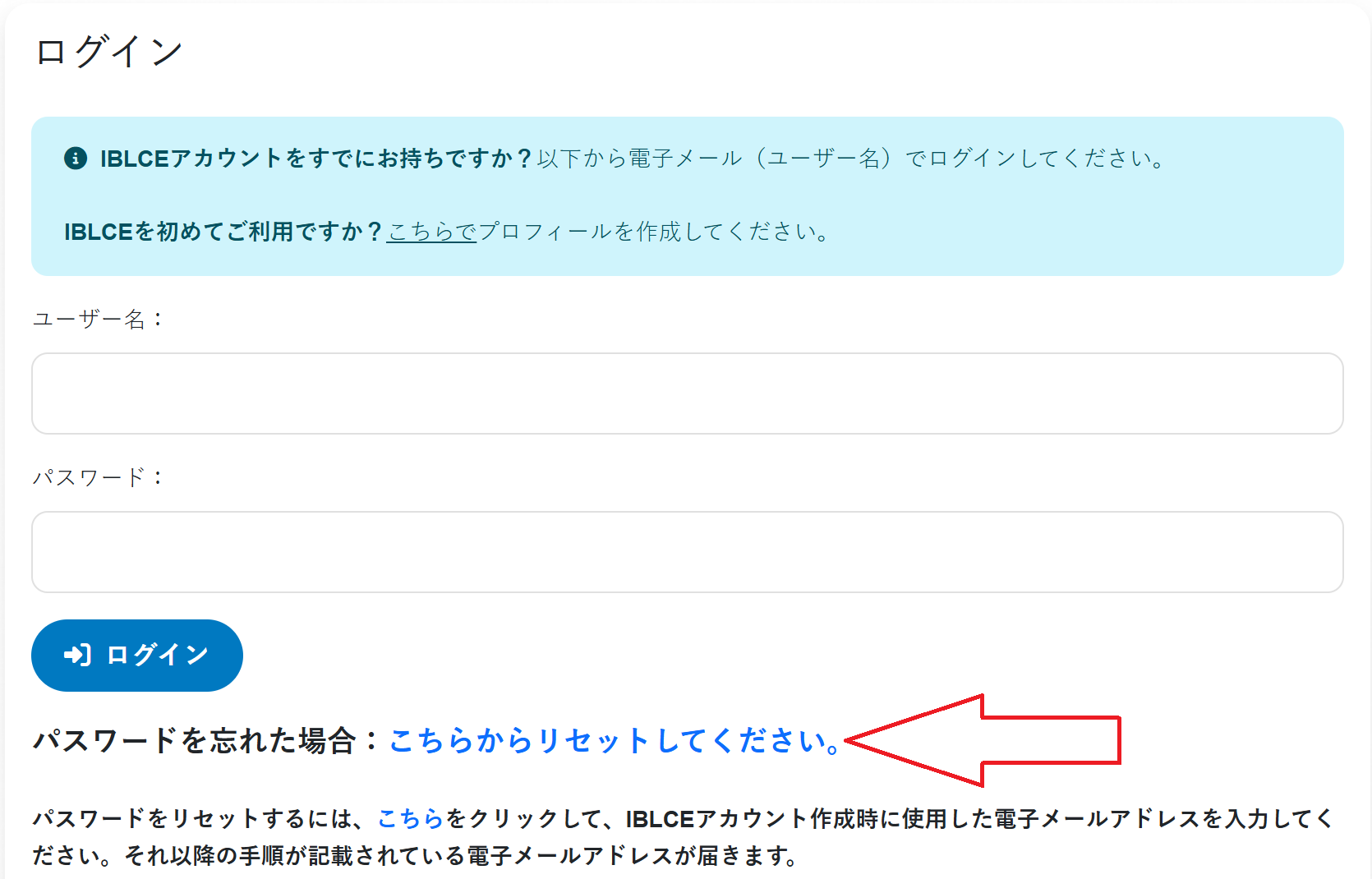
アカウントにログインしたことがない場合は、まずはじめに パスワードのリセット を行ってください。
IBLCE のオンライン資格管理システム にアクセスします。IBLCE ページの言語を日本語に変更し、「パスワードのリセット」をクリックします。

次にあなたの第一メールアドレスを入力し“Reset Password”をクリックします。
アカウントの復元リンクがメールアドレスに送信されますので、そこからパスワードの変更が行ってください。アカウント復元メールでリンクをコピーしてから、ブラウザに貼り付ける必要がある場合があります。
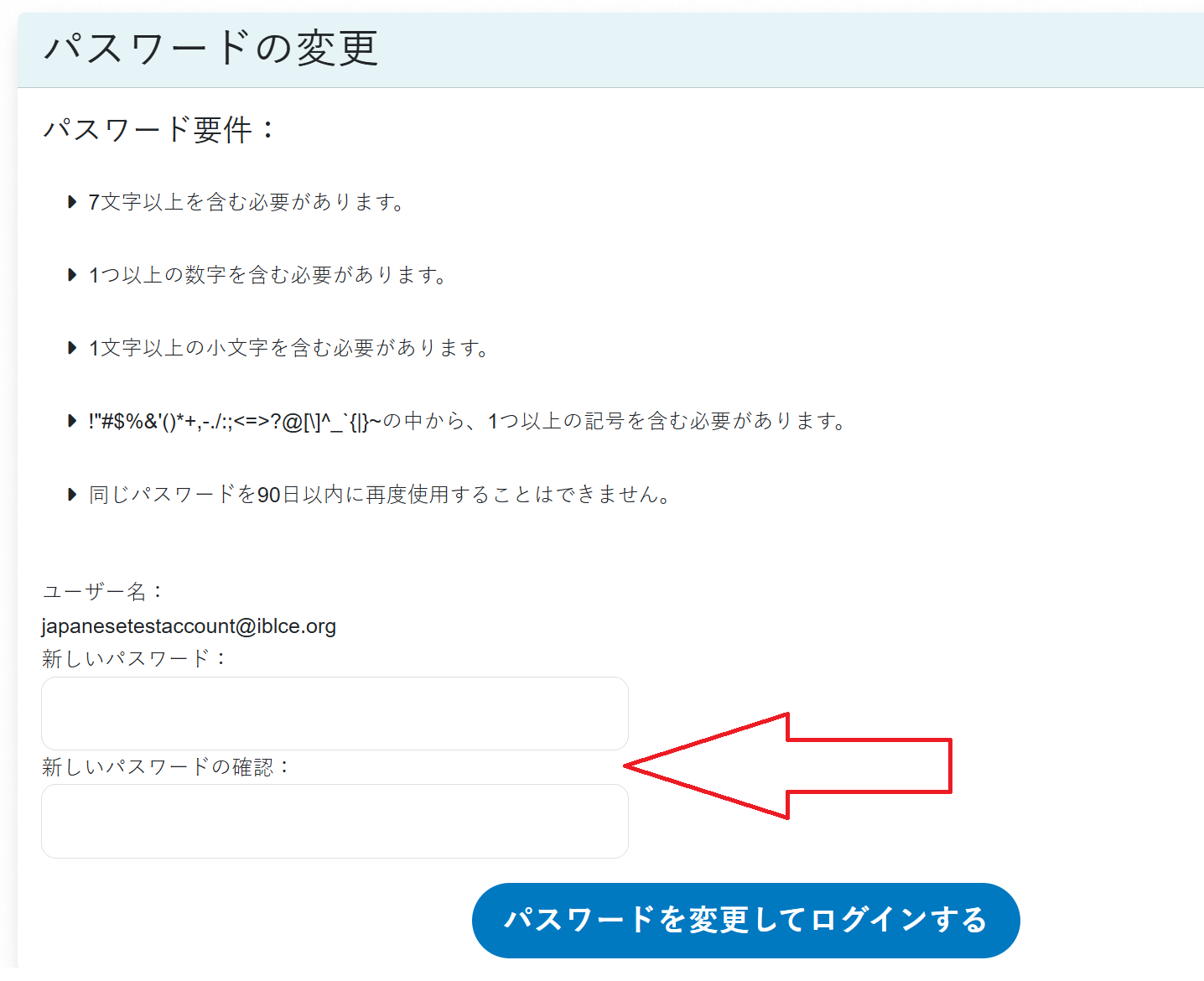
リンクをクリックすると、パスワードを2回入力し、「パスワードを変更してログイン」をクリックすることで、パスワードを再設定できるページへ移動します。
アカウントへのアクセスに問題がある場合は、担当の地域窓口までお問い合わせください。
3. アカウントを持っていません。 どうすれば作成できますか?
IBCLC であるか、IBCLC 試験に登録している場合は、ログインしたことがなくても、アカウントを持っています。アカウントにアクセスする方法の詳細については、上記を参照してください。
アカウントをお持ちでない場合は、こちらのログイン ページにアクセスし、「Create New Profile」(新しいプロフィールを作成) をクリックし、質問に答えてプロフィールを完成させることでアカウントを作成できます。
4. IBLCE アカウントに接続されている電子メール アドレスを変更するにはどうすればよいですか?
電子メール アドレスを更新するには、IBLCE に登録した電子メールを使用して IBLCE の オンライン資格情報管理システム にログインしてください。
ログインすると、右上にメールアドレスが表示されます。 これをクリックするとドロップダウン メニューが表示されます。 「Profile」 (プロフィール) を選択し、「Update Profile」 (プロフィールの更新) を選択します。その後、メール アドレスを IBLCE メールの受信に最適なアドレスに変更できます。
すでにアカウントをお持ちの場合は、新しいアカウントを作成しないでください。 パスワードをリセットする必要がある場合は、上記の FAQ でその方法を確認できます。 「私は IBCLC であるか、IBCLC 試験を受けましたが、自分のアカウントにログインしたことがありません。」 どうやってログインすればいいですか?」
5. IBLCE および IBCLC 委員会から重要な電子メールが届きません。 どうすればいいですか?
当社からのメールが届かない場合は、いくつかの手順を実行できます。
- オンライン認証管理システムで電子メール アドレスが最新であることを確認してください。 メール アドレスの更新の詳細については、こちらをご覧ください (FAQ#4)。
- 当社からのメールが正しく分類されていない場合は、スパム/ジャンク フォルダー、または「プロモーション」または「その他」の受信箱を確認してください。
- お客様の電子メール設定で許可されているように、当社の電子メール アドレスおよび/またはドメイン (「@iblce.org」) をホワイトリストに登録します。 これにより、今後の電子メールがブロックされたり、スパムに送信されたりするのを防ぐことができます。
これらの手順をすべて実行してもメールが届かない場合は、サービスを提供する地域の営業所にお問い合わせください。
6. オンライン認証情報管理システムでメールアドレスを更新するにはどうすればよいですか?
まず、IBLCE に登録した電子メールを使用して、IBLCE の オンライン認証情報管理システム にログインします。
ログインすると、右上にメールアドレスが表示されます。 これをクリックするとドロップダウン メニューが表示されます。 「Profile」 (プロフィール)を選択します。
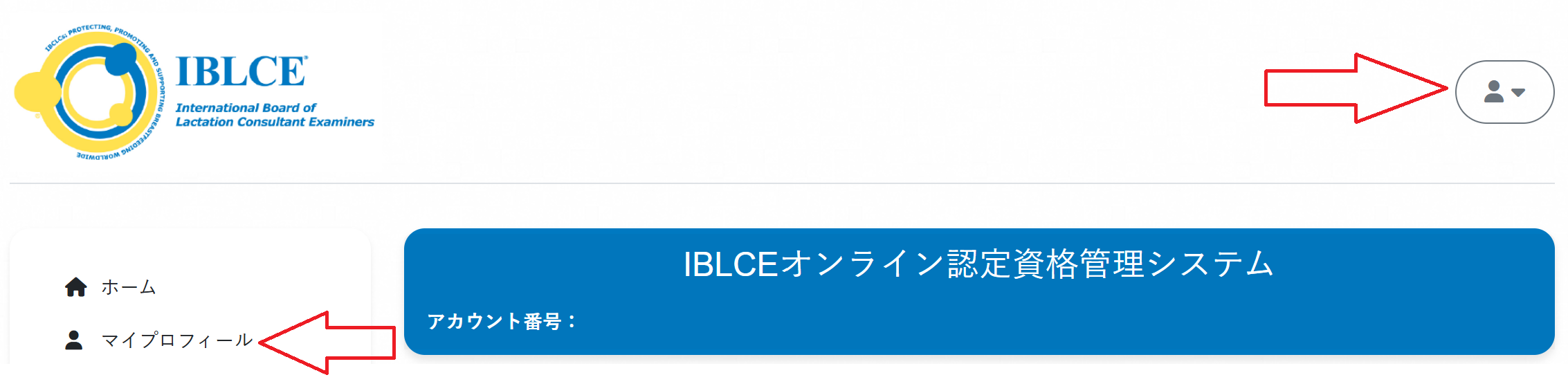
次に、左上 (電子メール アドレスの下) にある 「プロフィール」 をクリックして、連絡先情報を確認できます。 その後、必要に応じて変更を加え、「変更の保存」をクリックします。
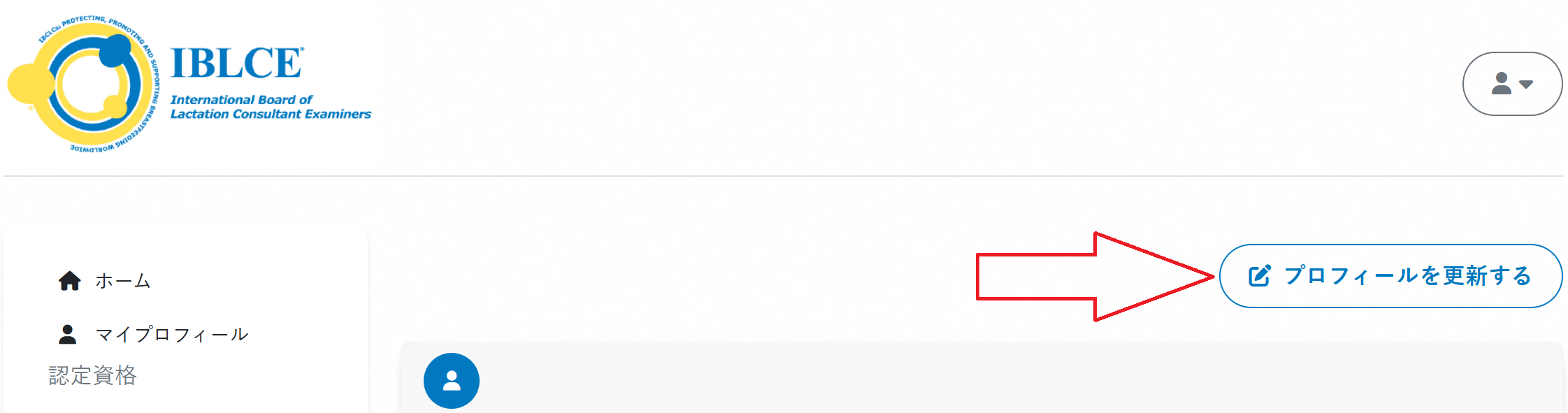
すでにアカウントをお持ちの場合は、新しいアカウントを作成しないでください。 パスワードをリセットする必要がある場合は、上記の FAQ でその方法を確認できます。「私は IBCLC であるか、IBCLC 試験を受けましたが、アカウントにログインしたことがありません。ログインするにはどうすればよいですか?」
7. オンライン アカウントの言語を変更するにはどうすればよいですか?
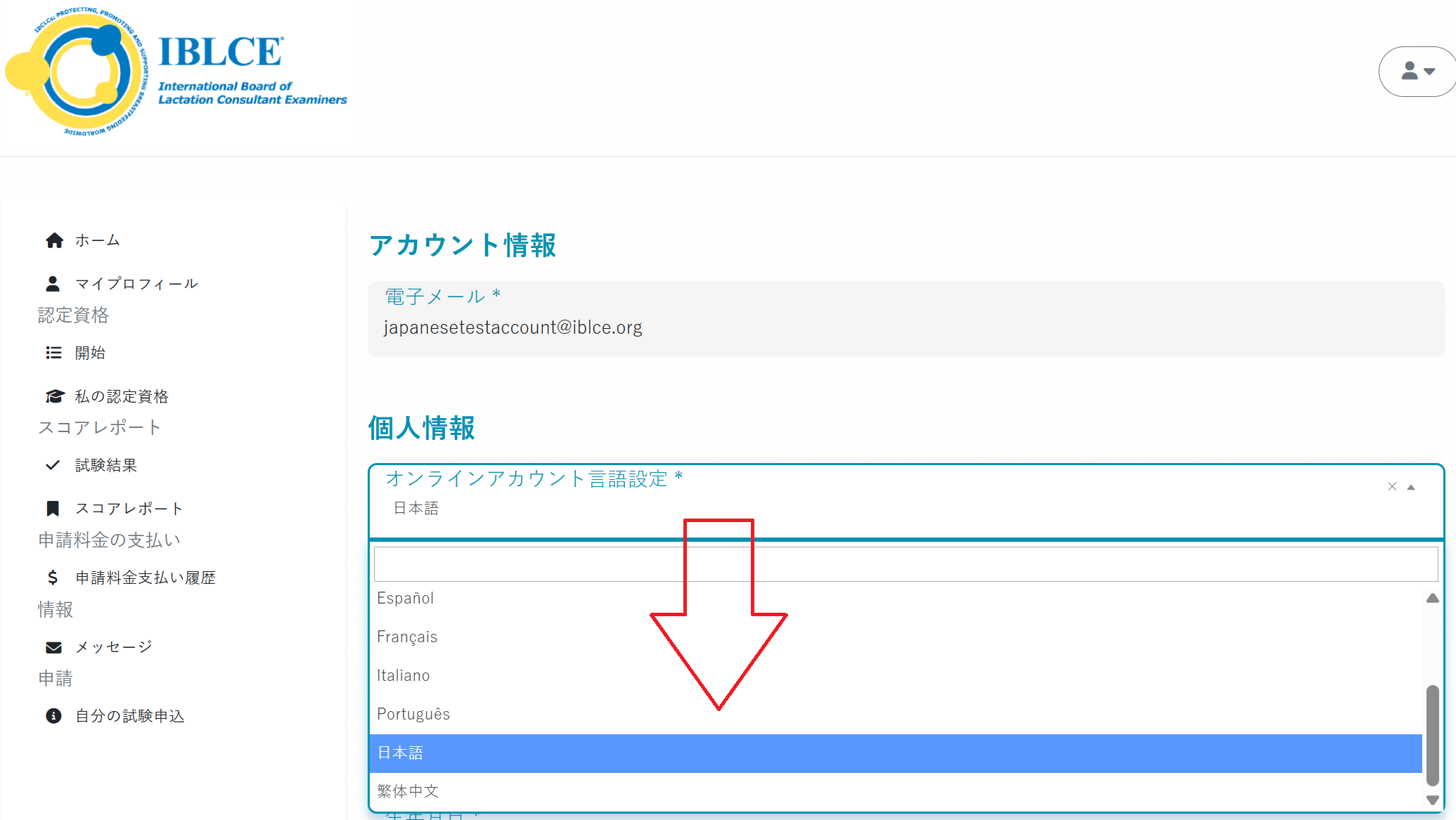
左側のナビゲーション メニューから [My Profile] (マイ プロフィール)を選択します。
次に、「Update profile」(プロフィールを更新)をクリックします。
ここで、「Online Account Language Preference」(オンライン アカウントの言語設定)を希望の言語に変更できます。
8. 電子認定資格を受け取りましたが、紙ベースの認定書やIDカードを購入したいです。可能でしょうか?
現在、IBCLCはオンライン資格管理アカウントから、紙ベースの認定証および/またはIDカードを購入することができます。
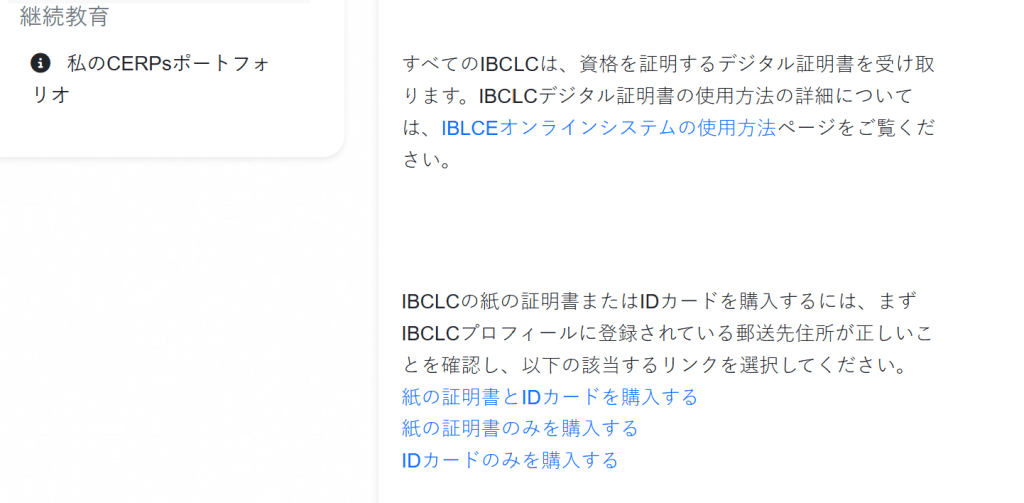
- まず、画面左側の「マイプロフィール」をクリックして、ご自身の郵送先住所が正しいことを確認してください。正しくない場合は、認定書を注文する前に住所を変更してください。
- その後、以下の画像で示すとおり、「ホーム」をクリックして「購入」リンクまでスクロールダウンします。購入したい認定書および/またはIDカードをクリックします。
- 次の画面から、認定書および/またはIDカードをカートに追加して、お支払いを完了させます。
郵送に要する日数は、地域によって異なる場合があります。ご不明点がありましたら、担当地域までお問い合わせください。
IBCLC試験の申し込み
1. 初めての場合、IBCLC試験はどのように申し込めばよいですか?
IBCLC試験を申し込む場合、IBLCEのオンライン資格管理システムにログインします。
「Begin(開始)」をクリックし、選択した方法による受験申込書を選択します。
申し込みに関するアドバイス
- プロフィール作成時に生年月日を選択する場合、フィールドをクリックすると、ポップアップカレンダーが開きます。現在の年と月をクリックし、次に誕生年をクリックします。ご自分の誕生年が見つかるまで左矢印をクリックしてください。次に、誕生月を選択し、誕生日を見つけます。
- 受験方法である3つのプランの確認を送信するには、アカウントの「Begin(開始)」リンクを使用してメンターシップオプションを指定します。「Save to my Home(ホームに保存)」、「Apply Here(ここに適用)」の順にクリックします。
- 受験申込書を送信するには、アカウントの「Begin(開始)」リンクを使用します。例については、受験方法1または2のビデオガイドをご覧ください。
- メールアドレスが正しいことをご確認ください。申し込みにさらなる審査が必要な場合、スタッフがアカウント経由で安全なメッセージを送信することがあり、この場合、申請者に電子メールによる通知が送られます。
- 非アクティブステータスの方は、アカウントから復権申請書をお探しください。
- 試験によって復権する場合、アカウントから申込書をお探しください。
- CERPsにより復権する場合、CE自己評価の完了後、アカウント内のCERPsリンクをクリックして開始します。
2. IBCLC試験による再認定を申請するにはどうすればよいですか?
IBCLC試験を申し込む場合、IBLCEのオンライン資格管理システムにログインします。
IBCLC再認定にあたり、あなたはすでにアカウントをお持ちです。ログインにサポートが必要な場合は、上記の「Accessing Your Account(アカウントへのアクセス)」セクションを参照してください。
次に、「IBCLC Exam(IBCLC試験)」をクリックし、IBCLC再認定試験の申し込みを開始します。経験や要望に応じて申し込みを完了してください。最後に、支払いを完了して送信します。
申し込みに関するアドバイス
- メールアドレスが正しいことをご確認ください。申し込みにさらなる審査が必要な場合、スタッフがアカウント経由で安全なメッセージを送信することがあり、この場合、申請者に電子メールによる通知が送られます。
- 「My CERPs Portfolio(CERPsポートフォリオ)」のページは、CERPによって再認定を受けるIBCLCのみが対象です。試験による再認定を申し込んでいる受験者は、このオプションは使用しません。
- 非アクティブステータスの方は、アカウントから復権申請書をお探しください。
- 試験によって復権する場合、アカウントから申込書をお探しください。
- CERPsにより復権する場合、CE自己評価の完了後、アカウント内のCERPsリンクをクリックして開始します。
IBCLC継続教育自己評価(CE自己評価)の実施
CE自己評価は、現在CE自己評価ダッシュボードを通じて、2026 ~ 2029年に再認定予定のIBCLCがオンラインで利用できます。IBCLCには、CE自己評価を受ける資格を得たときにアカウントが作成されます。再認定の詳細については、こちらをご覧ください。
アカウントを持っていて、アクセス方法がわからない場合は、iblce@iblce.orgにご連絡ください。
1. CE自己評価の実施許可は送られてきますか?
CE自己評価に登録すると、CE自己評価を受ける資格があることを確認するメールが届きます。CE自己評価を受ける際にはこのメールは必要ありません。登録後はいつでも受けることができます。
2. CE自己評価ダッシュボードにログインする方法は?
CE自己評価ダッシュボードのログイン情報を記載したメールが届きます。このメールには、アカウントにアクセスする際に必要なパスワードをリセットするためのリンクが含まれています。
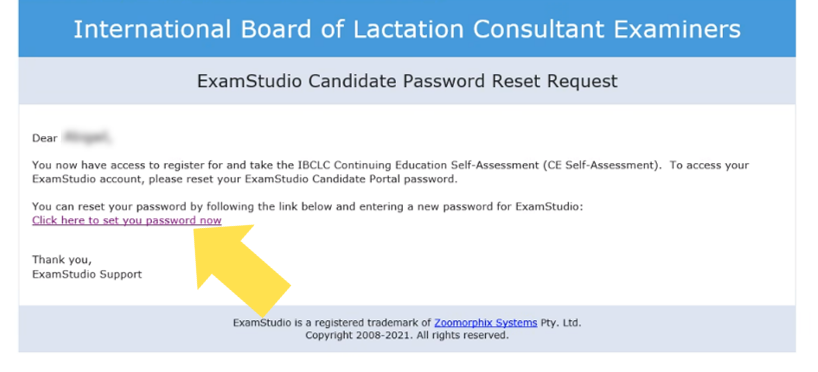
アカウントを設定したら、こちらからログインできます。
このメールはIBLCEに登録されているメールアドレスに送信されます。 使用したメールが不明な場合やメールを変更した場合は、所管のIBLCE支部にお問い合わせください。
3. CE自己評価ダッシュボード用パスワードのリセット方法は?
CE自己評価ダッシュボードに移動し、「Forgot your password?」をクリックします。次に、IBLCEに登録されているメールアドレスを入力し、「Reset」をクリックしますパスワードをリセットするためのリンクが記載されたメールがすぐに届きます。
4. CE自己評価にアクセス方法は?
こちらからCE自己評価ダッシュボードにログインします。(ログインの詳細については、上記をご参照ください。)
ログインしたら、必要に応じて右上で Web サイトの言語を変更できます。

「Assessment」をクリックして、CE 自己評価を見つけます。 別の言語で CE Self-Assessment にアクセスする必要がある場合は、担当の IBLCE 地域にお問い合わせください。

2時間のCE自己評価を完了する準備ができるまで、残りの手順を続行しないでください。いつでもログインし直して、続行できます。
準備ができたら「Launch」をクリックします。

CE自己評価を開始しました!ここから、CE自己評価を完了するための2時間が始まります。指示を読み、「Next」をクリックして自己評価を完了します。
5. CE自己評価を受けるために必要なシステムは何ですか?
ExamStudioウェブ配信システムに必須の条件
対応インターネットブラウザ
- *Windows 8.1以上でGoogle Chromeバージョン100以上、Mac OS X 10.9以上 (Mavericks)、Chrome OS、Apple iOS
- Windows 10のMicrosoft Edge
- *Windows 8.1以上でMozilla Firefoxバージョン100以上、Mac OS X 10.9以上
- Mac OS X 10.10以上 (Yosemite) のSafari
*推奨
ハードウェア
Windows
- x86またはx64(インターネットエクスプローラー用64ビットモード対応のみ)1.6-GHz(ギガヘルツ)またはそれ以上のプロセッサー (512MB RAM)
Mac
- Intel Core Duo 1.83-GHz(ギガヘルツ)またはそれ以上のプロセッサー (512MB RAM)
iPad Air、Android タブレット(例:Samsung Galaxy Tab S4)、Chromebooks
その他の設定
- 画面解像度:1280 x 720以上
6. パーソナライズされた専門能力開発計画にアクセスする方法は?

ここからCE自己評価ダッシュボードにログインします。(ログインの詳細については、上記をご参照ください。)
トップメニューの「Past Exams」をクリックします。
ここで、完了したCE自己評価が完了日とともに表示されます。「Score Report」をクリックして、パーソナライズされた専門能力開発計画を確認します。
パーソナライズされた専門能力開発計画を記録用に保存するには、印刷するか、PDFに出力します。
7. サポートが必要な場合の連絡先は?
ご不明な点がございましたら、IBLCE支部にお問い合わせください。
CERPsによる再認定
2022年以降、再認定を受けるすべてのIBCLCは、CERPsによる再認定を受ける前に継続教育の自己評価(CE自己評価)を受けなければなりません。CE自己評価の詳細については、上のセクションをご参照ください。
1. CERPsによる再認定を受けるにはどうすればよいですか?
まず、IBLCEのオンライン資格情報管理システムのIBCLCアカウントにログインします。このシステムへのアクセスに関する詳細は、上記をご参照ください。
ログイン後、左側にあるメニューの「My CERPs Portfolio(CERPsポートフォリオ)」をクリックします。次に、「Add CERPs(CERPsを追加する)」を選択してアプリケーションを開始します。完了したら、「Save Changes(変更を保存)」をクリックします。
次に「Home(ホーム)」をクリックしてから、「Submit Renewal(更新内容を送信)」をクリックし、(*)が付いた必須の質問すべてにご回答ください。最後に、支払いを完了して送信します。
申し込みに関するアドバイス
- 申し込みを始める前に、CE自己評価が完了していることと、すべての再認定要件が満たされていることをご確認ください。
- メールアドレスが正しいことをご確認ください。申し込みにさらなる審査が必要な場合、スタッフがアカウント経由で安全なメッセージを送信することがあり、この場合、申請者に電子メールによる通知が送られます。
- CERPsによる再認定を受ける場合は、任意で監査対象に選ばれた場合に備え、申し込み前に資格証明書にアクセスできることをご確認ください。
- IBCLC認定ステータスを確認するには、左側のナビゲーションバーの「My Credentials(認定情報)」セクションを使用します。
アカウントで重要なIBCLC認定情報を入手する
1. 私の認定情報
アカウントにログイン後は、“私の認定情報”タブであなたの基本的なIBCLC認定情報を確認できます。“私の認定情報”は左側のメニューにあります。写真参照。
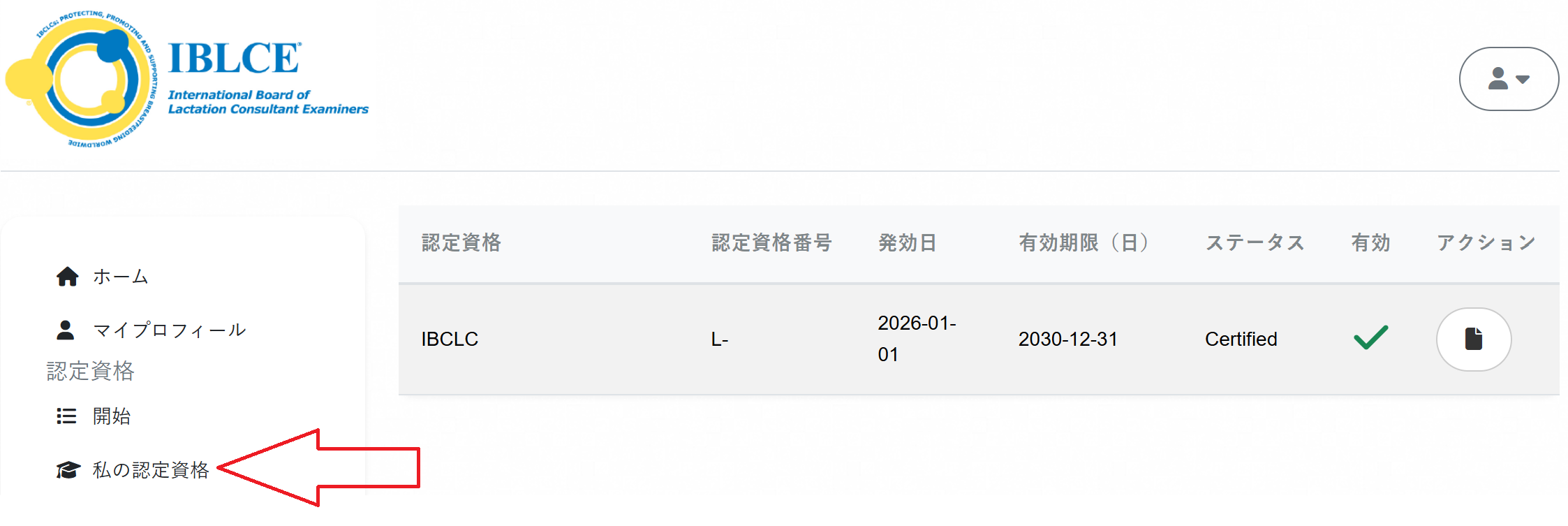
“私の認定情報”タブでは、以下の情報を得ることができます。
| 認定資格 | 認定資格番号 | 発効日 | 有効期限(日) | ステータス | 有効 | アクション |
| IBCLC | あなたのIBCLC番号(旧L-番号) | 最初に認定された日付* | IBCLC認定の有効期限日 | 現在認定されている場合は、“Certified”(認定済み)と表示されます | 現在認定済みの場合は、こちらに緑色のチェックマークが表示されます |
申請状況の確認
1. IBCLC試験試験のお申込みステータス確認方法 ?
申請が滞りなく完了すると、IBLCEオンライン認証管理システムから既存のアカウントにログインすることで、申請のステータスを確認できます。
申請に関する通知は、ホームページ。
通知に「現在承認済み」と記載されている場合は、現時点で追加の手続きは必要はありません。試験の予約が可能になりましたら、試験承認メールをお送りします。

通知に「審査中」と記載されている場合は、IBCLC委員会のスタッフが申請の審査中であることを意味します。追加情報や書類の提出が必要となる場合は担当者からメールをお送りします。

次の点にご留意ください。申請が「処理中」または「未払い」となっている場合は、申請の提出が完了していない可能性があります。申請手続きを続行するか、お近くの地域事務所にお問い合わせください。
2. CERP 経由で再認定申請のステータスを確認するにはどうすればよいですか?
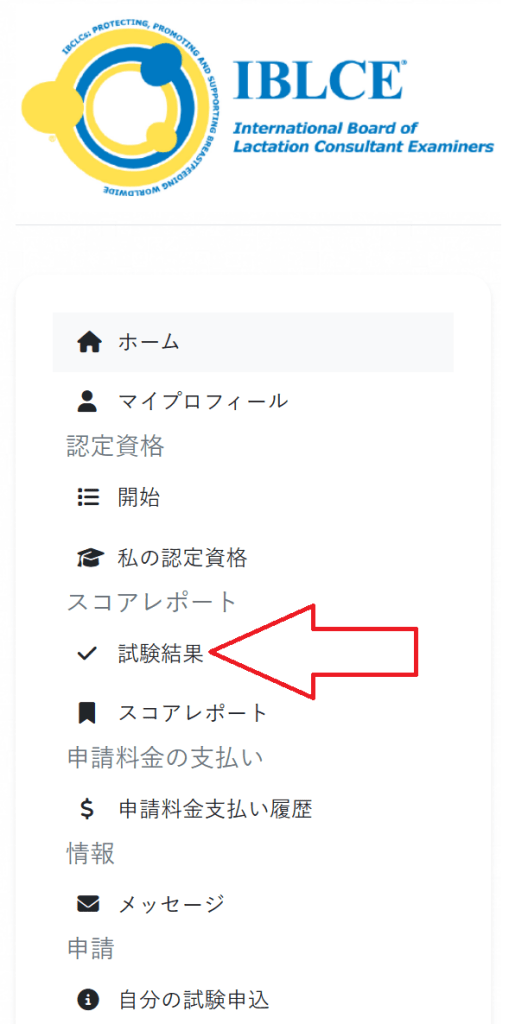
IBLCE オンライン資格情報管理システム を通じてアカウントにログインすると、アプリケーションのステータスを確認できます。
ログインすると、図のようなメニューが表示されます。 「私の認定資格」にアクセスして、証明書の有効期限を確認することで、申請が完了したかどうかを確認できます。
申請が受理された場合、有効期限は 5 年前になります。 申請が完了した場合は、現時点では何もする必要はありません。
有効期限に変更がない場合はスタッフからのメールをお待ちください。 追加の情報や文書が必要になる場合があります。
3. CERP による回復申請ステータスを確認するにはどうすればよいですか?
IBLCE オンライン資格情報管理システムを通じてアカウントにログインすると、アプリケーションのステータスを確認できます。
申請が確認されていない場合は、ホームページに追加情報を含む通知が表示されます。 スタッフからのメールをお待ちください。 追加の情報や文書が必要になる場合があります。
アカウントのメッセージが「復元申請は事前承認されました」である場合、現時点ではそれ以上行うことはありません。 2024 年に CERP による復職を申請した候補者の場合、IBCLC 資格は 2025 年 1 月 1 日に有効になります。
4. お支払い領収書の確認および印刷方法 ?
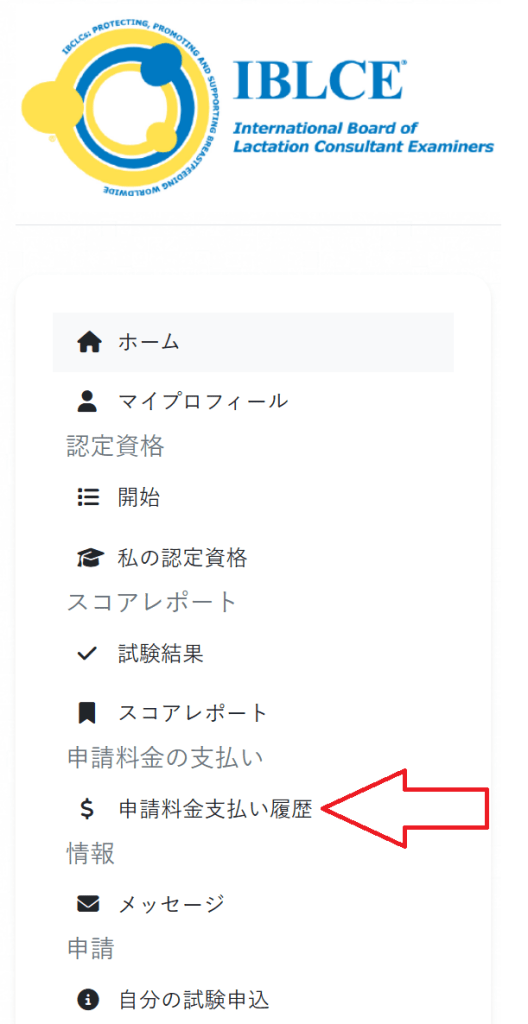
領収書は、オンライン認証管理システムにログインいただくとご確認いただけます。
ログイン後、「申請料金支払い履歴」にお進みください。領収書を確認するお支払いをご確認いただき、お支払い横の「表示」をクリックします。同じ画面から印刷いただくことも可能です。
IBCLC試験の結果を見る


IBCLC電子認定資格の使用
1.電子認定資格はいつ届きますか?
2024年10月度ブリーフィングにて、今後数か月間にわたり、IBCLC電子認定資格が順次発行されるとお伝えしました。2023年のIBLCE顧客体験アンケートのフィードバックをもとに、今回の変更が行われました。このアンケートでは、すべての言語における大多数のIBCLCが、紙の認定書ではなく電子認定資格を迅速に受け取りたいと回答していました。今後は電子認定資格をお届けいたします。
2025年6月現在、2025年から2029年にかけて再認定を受ける予定のすべてのIBCLCに対し、電子認定資格をお届けしています。
新しいIBCLCおよび受験で再認定を受けたIBCLCに対しては、試験合格通知を受け取ってから6~8週間以内に電子認定資格をお届けいたします。CERPで再認定を受けたIBCLCに対しては、現在の認定資格が執行する前に更新された電子認定資格をお届けいたします。
2.電子認定資格は安全ですか?
IBLCEの電子認証ベンダーであるAccredibleは、最高水準のコンプライアンスを維持し、データ・プライバシーの保護に努めています。 アメリカ呼吸ケア協会を含むヘルスケア分野の他の多くの組織も、ユーザーベースにサービスを提供するために Accredible と連携しています。
また、雇用主や他の第三者はあなたの電子認定書を簡単に確認することができます。下記の「雇用主の方はこちら」セクションでIBCLCの資格情報についてご確認ください。
3.電子認定資格はどこで確認できますか?
ご自分のアカウントを設定した後は、www.credential.netからいつでもサインインして資格情報を見つけることができます。
電子認定資格が発行されると、認定書を閲覧するためのリンクが記載された電子メールが送信されます。初回はこれを使ってご自分の資格情報にアクセスしてください。(IBCLCの電子認定資格にアクセスできる時期については、上記のFAQ #1をご覧ください。)
アカウントの設定:
1.電子メールに記載されている「自分の資格情報を見る」のリンクをクリックすると、資格情報にアクセスできます。
件名が「[Your Name]様のIBCLC電子認定資格が発行されました」となっている電子メールを検索します

2.認定資格を共有または印刷するツールにアクセスするにはサインインしてください。下記の電子認定資格で、「さらなるオプションにアクセスするためにサインインする」を選択します。

3.あなたは、すでにIBCLCとしてのアカウントをお持ちです。ご自分のアカウントに初めてアクセスする際は、パスワードをリセットてください。
「パスワードをお忘れですか?」を選択し、指示に従ってパスワードをリセットしてからログインします。
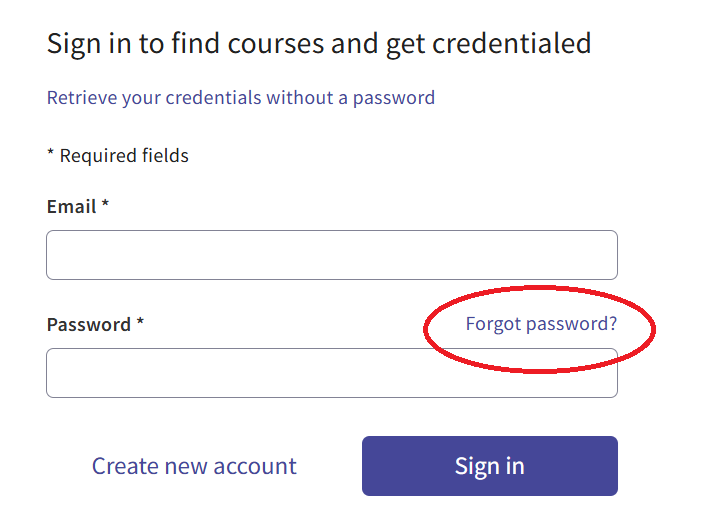
ご自分のパスワードを設定した後は、www.credential.netからいつでもサインインして資格情報を見つけることができます。
4.私のIBCLC認定資格はすでに発行済みであると言われましたが、まだ受け取っていません。どうすればよいですか?
まず初めに、電子メールの迷惑フォルダーをご確認ください。迷惑フォルダーの中に「support@credential.net」からのメールがあった場合は、それを「安全」としてマークしてください。こうすることで、今後はIBCLC認定資格に関して、この送信者からのメールを受信できます。
迷惑フォルダーの中にあなたの電子認定資格に関するメールがない場合は、IBLCE支部までご連絡ください。対応させていただきます。
5.IBCLC認定資格をダウンロードしたり印刷したりするには、どうすればよいですか?
1.サインインしたら、IBCLC認定資格に移動します。
2.電子認定資格の下にある「PDF」のボタンを選択します。

3.PDF版の資格情報が新しいタブで開きます。
4.ここからコンピューターに保存し、印刷することができます。
6.電子認定資格にアクセスするためのEメールを受け取りましたが、AccredibleでPDFとしてダウンロードできません。どうすれば良いですか?
電子認定資格をPDFでダウンロードするには、まず電子認定証を請求し、Accredibleアカウントにログインする必要があります。以下の手順に従ってください。
- 電子認定証へのリンクが記載されたEメールを探します。件名には「[あなたの名前]さん、あなたのIBCLC電子認定資格はこちらから入手できます!([your name], your IBCLC digital credential is here!)」と書かれています。次に、Eメール内の「認定証を表示(View My Credential)」リンクをクリックします。
- 認定資格ページで、電子認定資格の下にある「サインインしてさらにオプションを表示(Sign in to access more options)」を選択します。
- 認証情報を使ってログインしてください。初めて認定資格を請求する場合は、「パスワードをお忘れですか?(Forgot password?)」をクリックしてパスワードをリセットしてください。
- ログインすると、認定資格のページにリダイレクトされます。プレビューの下にある[PDF]ボタンをクリックします。
7.自分のIBCLC資格情報を非公開にする方法は?
資格情報の表示方法を変更することで、非公開にすることができます。非公開の資格情報は、以下のようになります。
- 本人のみが閲覧可能き
- ソーシャルメディアへのリンクは無効、および
- 検索結果には非表示。
資格情報を非公開に設定する方法:
1.資格情報にサインインします(上記を参照)
2.電子認定資格の下にある「非公開」ボタンを選択します

3.ポップアップメニューで「非公開」を選択します
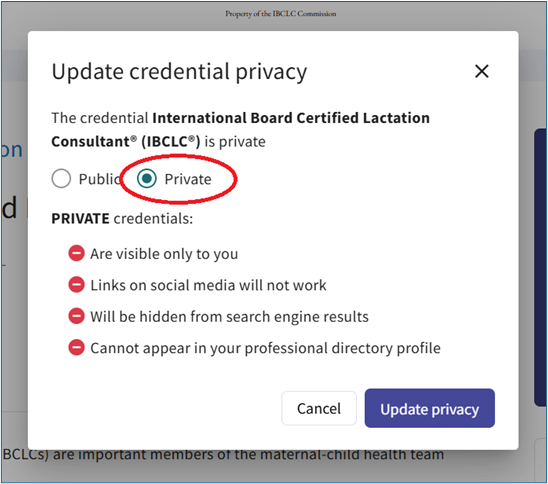
4.「プライバシーの更新」を選択し、変更を適用します。

8.電子メールの署名に資格情報を埋め込む方法は?
GmailまたはOutlookの電子メール署名の場合
1.サインインしてIBCLC認定資格に移動します。
2.下にスクロールしながら「埋め込み」ボタンを見つけ、それを選択します。

3.GmailまたはOutlookを使用している場合は、表示されるポップアップで対応するオプションを選択し、指示に従ってください。

その他の電子メールクライアントの場合
1.サインインしてIBCLC認定資格に移動します。
2.下にスクロールしながら「バッジ」ボタンを見つけてそれを選択し、ご自分の認定資格のPNGファイルをダウンロードします。

3.電子メールクライアントの署名設定に進み、認定資格のPNGファイルを挿入します。
4.認定資格の画像を強調させ、「リンク」機能を使って資格情報のURLを貼り付けます。(このURLはあなたの電子認定書のウェブアドレスです。)
5.必ず保存してください!
認定資格を電子メールの署名に埋め込んだりダウンロードしたりする場合は、バッジが大きく表示されます(400x400px)のでご注意ください。電子メールクライアントのサイズ調整ツールを使うと、希望のサイズにすることができます。
9.自分のIBCLC資格情報をLinkedInに追加する方法は?
LinkedInに資格情報を追加する方法は2つあります。
LinkedInで共有する方法
IBCLCの認定資格をLinkedInへの投稿として共有することは、つながっている人々とあなたの功績を共有するうえで非常に明確な方法です。ただし、ニュースフィードに最新のコンテンツが表示されるようになると、こうした投稿は時間の経過とともに表示されにくくなります。
1.の電子認定資格の下にあるLinkedInの「共有」ボタンを選択します。LinkedInにログインしていない場合は、ログインするよう求められます。

2.ログイン後はLinkedInのサイトへ誘導され、そこで投稿として共有することを選択できます。
3.これで、ご自分の投稿で認定資格に添えるメッセージを書き込むことができるため、「投稿」をクリックします
LinkedInプロフィールに追加する方法
LinkedInプロフィールに自分の資格情報を追加すると、希望する期間、表示されます。それはあなたの「ライセンスと認定資格」に表示され、確認可能な資格情報に紐づけられます。
1.資格情報にサインインします。
2.サインインした後は、「LinkedInプロフィールに追加」ボタンを選択します。

3.ポップアップが表示されます。「自分のプロフィールに追加」を選択します。
4.「保存」を選択すると、LinkedInの「ライセンスと認定資格」セクションに資格情報が追加されます。
10.自分のIBCLC電子資格情報をモバイルデジタルウォレットに追加する方法は?
注記:IBCLC電子資格情報をモバイルデジタルウォレットに追加するには、AppleまたはAndroidのデバイスそれぞれにAppleウォレットアプリまたはGoogle payアプリがインストールされていなければなりません。
1.スマートデバイスを使用して、IBCLC電子資格情報にアクセスします。www.credential.netからログインしてください。
2.IBCLC電子資格情報を選択して追加オプションにアクセスします。
3.電子認定書の上に「モバイルウォレットに追加」と表示されます。「プレビュー」をクリックします。
4.プレビューを確認し、下にスクロールして「ウォレットに追加」を選択します。
11.電子認定資格の文章が思ったように表示されません。どうすれば良いですか?
文章に問題がある場合、インターネットブラウザの自動翻訳機能が言語を変えている可能性があります。Google ChromeやMicrosoft Edgeなどの一部のブラウザは、PDF内の文章を含むコンテンツを、変更したことを知らせずに自動で翻訳します。そのため、文章が不正確に再翻訳されている可能性があります。
正しい翻訳が表示されていることを確認するには、以下をお試しください。
- Google Chrome:ページを右クリックし、「[ご使用の言語]に翻訳(Translate to [Your Language])」を選択します。グレーのボックスの右側にある3つの点をクリックし、「このサイトを翻訳しない(Never translate this site)」をクリックします。PDFをご覧になる場合は、ダウンロードしてブラウザ外で開いてください。
- Microsoft Edge:アドレスバーの翻訳アイコンをクリックします。[さらに表示(More)]をクリックし、「このサイトを翻訳しない(Never translate this site)」を選択します。
- Safari:アドレスバーに移動し、翻訳アイコンをクリックし、「オリジナル版を表示する(View Original)」を選択します。macOSのプレビューを使用してPDFを表示する場合は、翻訳設定がオフになっていることを確認してください。
正確に文章を表示するには、PDFをダウンロードし、Adobe Acrobatなどの専用ビューアで開くことをお勧めします。
雇用主の方はこちら
1.IBCLCの電子認定資格を確認する方法は?
IBCLCがIBCLCの電子認定資格を提供している場合は、「資格情報の確認」リンクから資格情報の詳細を確認することができます。
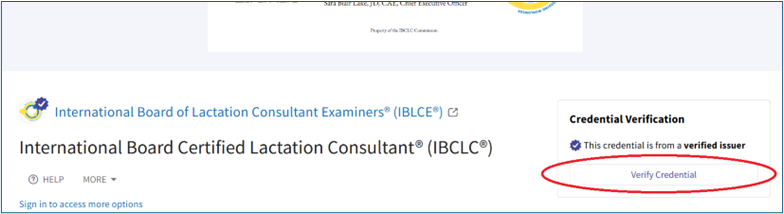
IBCLCの資格情報すべてを確認するには、IBCLC Public Registryで検索してください。
2.QRコードを使用して紙の認定書を確認する方法は?
IBCLCは、確認用にQRコード付きの認定書の写しを印刷することができます。スマートフォンのQRリーダーを使用して認定書のQRコードをスキャンします。IBCLCの電子認定資格が表示され、「資格情報の確認」ボタンをクリックすると認定資格を確認することができます。

3.QRコードを使用せずに紙の認定書を確認する方法は?
紙面のIBCLC認定書には、QRコードの代わりにシールが貼られているものがあります。IBCLCの資格情報すべてを確認するには、IBCLC Public Registryで検索してください。