IBLCE’s Online Systems (French)
Le système en ligne de gestion des certifications de l’IBLCE est une base de données sécurisée en ligne fournie par Clarus/Brightlink.
Le système en ligne de gestion des certifications de l’IBLCE peut être utilisé pour :
- Trouvez votre numéro d’identification, le statut de votre certification, et la date d’expiration de statut en tant qu’IBCLC ;
- Vous inscrire à l’examen d’IBCLC et consulter vos résultats d’examen ;
- Demander une recertification par points de validation de formation continue (CERP).
La page de connexion au système de gestion des certifications de l’IBLCE est accessible ici. Vous pouvez également cliquer sur le lien « Account Login » (Connexion au compte) en haut à droite du site Web de la Commission IBCLC.
L’IBLCE étant une organisation constituée aux États-Unis, le programme de certification IBCLC est soumis aux réglementations et directives de l’Office of Foreign Assets Control (OFAC) du Département du Trésor américain. Si une personne déclare une citoyenneté, une résidence, ou une adresse située dans une zone géographique soumise à ces réglementations américaines, le système de gestion en ligne des informations d’identification bloquera l’accès à son compte jusqu’à ce que le personnel ait vérifié les informations concernées. La durée de ce processus peut varier en fonction des communications de l’OFAC relatives au pays ou à la zone géographique concernée.
Veuillez noter que les réglementations de l’OFAC sont très évolutives et sujettes à modification.
Cela n’affecte pas l’accès à l’auto-évaluation de la formation continue, aux certificats numériques, ou à d’autres systèmes en ligne n’impliquant pas de paiement.
Pour une expérience optimale, nous vous recommandons d’utiliser Google Chrome sur un ordinateur plutôt que sur un appareil mobile.
Le système de gestion des informations d’identification de l’IBLCE est actuellement disponible en chinois traditionnel, danois, anglais, français, allemand, italien, japonais, coréen, portugais et espagnol.
- Accéder à votre compte
- Candidature à l’examen d’IBCLC
- Remplir l’auto-évaluation de la formation continue d’IBCLC (auto-évaluation FC)
- Se recertifier par les CERP
- Accéder aux informations importantes concernant votre certification en tant qu’IBCLC dans votre compte
- Vérification de l’état de votre demande
- Consulter vos résultats à l’examen d’IBCLC
- Utilisation des certificats d’IBCLC numériques
Accéder à votre compte
Si vous êtes un(e) IBCLC, que vous avez passé l’examen d’IBCLC, ou que vous vous êtes inscrit(e) précédemment, vous avez déjà un compte. Merci de ne pas créer de nouveau compte !
La page de connexion au système de gestion des certifications de l’IBLCE est accessible ici.
1. Comment trouver mon nom d’utilisateur ?
Votre nom d’utilisateur est l’adresse e-mail principale que vous avez enregistrée dans notre système – celle que vous avez indiqué lorsque vous vous êtes incrit(e) à l’examen d’IBCLC, et celle à laquelle vous recevez les communications de l’IBLCE.
Si vous n’êtes pas sûr(e) de l’adresse e-mail que vous avez utilisée, ou si vous avez changé d’adresse e-mail depuis votre dernière connexion, veuillez contacter l’antenne de l’IBLCE dont vous dépendez.
2. Je suis un(e) IBCLC, ou j’ai passé l’examen d’IBCLC, mais je ne me suis jamais connecté(e) à mon compte. Comment me connecter ?
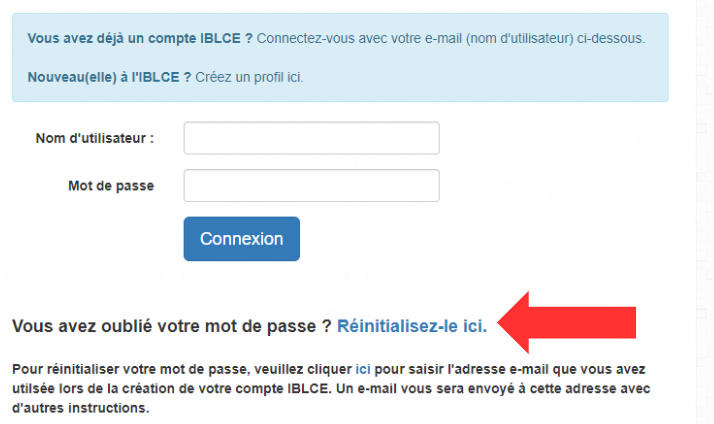
Si vous n’avez jamais accédé à votre compte auparavant, vous devrez définir votre mot de passe lors de votre première connexion.
Accédez au système en ligne de gestion des certifications de l’IBLCE. Changez la langue de la page IBLCE en français et cliquez sur « Réinitialisez-le ici. ».
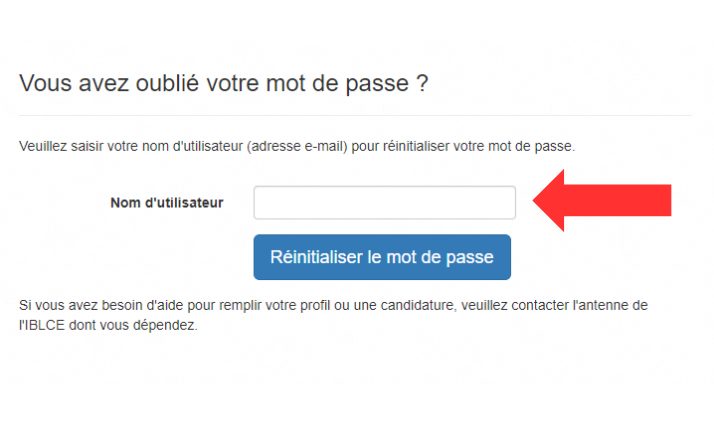
Ensuite, saisissez votre adresse e-mail principale, puis cliquez sur « Reset password » (« Réinitialiser le mot de passe »).
Vous recevrez alors un lien de récupération de votre compte pour modifier votre mot de passe. Vous devrez peut-être copier le lien de récupération de compte contenu dans l’e-mail et le coller dans votre navigateur.
3. Je n’ai pas de compte. Comment puis-je en créer un ?
Si vous êtes un IBCLC ou si vous êtes inscrit à un examen IBCLC, vous disposez d’un compte, même si vous ne vous êtes jamais connecté. Veuillez consulter ci-dessus pour en savoir plus sur la façon d’accéder à votre compte.
Si vous n’avez pas de compte, vous pouvez en créer un en vous rendant sur la page de connexion ici, en cliquant sur « Create New Profile » (Créer un nouveau profil) et en répondant aux questions pour compléter votre profil.
4. Comment puis-je modifier l’adresse e-mail connectée à mon compte IBLCE ?
Pour mettre à jour votre adresse e-mail, veuillez vous connecter au système de gestion des informations d’identification en ligne de l’IBLCE avec l’adresse e-mail que vous avez enregistrée auprès de l’IBLCE.
Une fois connecté, vous verrez votre adresse e-mail en haut à droite. Cliquez dessus pour un menu déroulant. Sélectionnez « Profile » (Profil), puis « Update Profile » (Mettre à jour le profil). Vous pouvez ensuite modifier votre adresse e-mail pour celle qui convient le mieux pour recevoir les e-mails de l’IBLCE.
Merci de ne pas créer de nouveau compte si vous en avez déjà un ! Si vous devez réinitialiser votre mot de passe, vous pouvez voir comment procéder dans la FAQ ci-dessus : « Je suis un IBCLC ou j’ai passé l’examen IBCLC, mais je ne me suis jamais connecté à mon compte. Comment puis-je me connecter ?
5. Je ne reçois pas d’e-mails importants de l’IBLCE et de la Commission IBCLC. Que dois-je faire?
Vous pouvez prendre plusieurs mesures si vous ne recevez pas nos e-mails :
- Vérifiez que votre adresse email est à jour dans notre système de gestion des accréditations en ligne. Apprenez-en davantage sur la mise à jour de votre adresse e-mail ici (FAQ n° 4).
- Vérifiez votre dossier spam/courrier indésirable ou votre boîte de réception « promotionnelle » ou « autre » au cas où nos e-mails auraient été mal triés.
- Ajoutez à la liste blanche notre adresse e-mail et/ou domaine (« @iblce.org ») comme le permettent vos paramètres de messagerie. Cela aidera à empêcher que de futurs e-mails soient bloqués ou envoyés comme spam.
Si vous avez suivi toutes ces démarches et que vous ne recevez toujours pas nos e-mails, veuillez contacter le site régional qui vous sert.
6. Comment puis-je mettre à jour mon adresse postale dans le système de gestion des informations d’identification en ligne ?
Commencez par vous connecter au système de gestion des informations d’identification en ligne de l’IBLCE avec l’e-mail que vous avez enregistré auprès de l’IBLCE.
Une fois connecté, vous verrez votre adresse e-mail en haut à droite. Cliquez dessus pour un menu déroulant. Choisissez « Profil ».
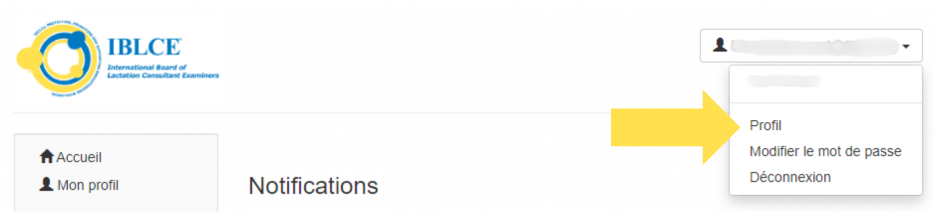
Ensuite, vous pouvez consulter vos informations de contact en cliquant sur « Actualiser le profil » en haut à gauche (sous votre adresse e-mail). Ensuite, vous pouvez apporter les modifications nécessaires et cliquer sur « Sauvegarder les changements ».

Merci de ne pas créer de nouveau compte si vous en avez déjà un ! Si vous devez réinitialiser votre mot de passe, vous pouvez voir comment procéder dans la FAQ ci-dessus : « Je suis un IBCLC ou j’ai passé l’examen IBCLC, mais je ne me suis jamais connecté à mon compte. Comment puis-je me connecter ? »
7. Comment changer la langue de mon compte en ligne ?
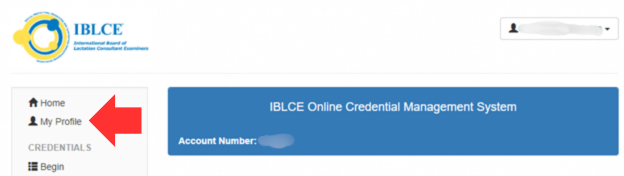
Sélectionnez « My profile » (Mon profil) dans le menu de navigation de gauche.
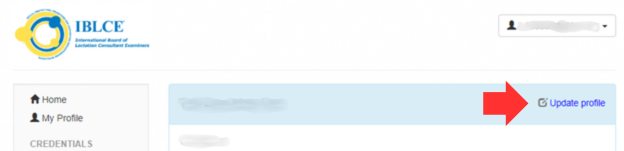
Ensuite, cliquez sur « Update profile » (Mettre à jour le profil).
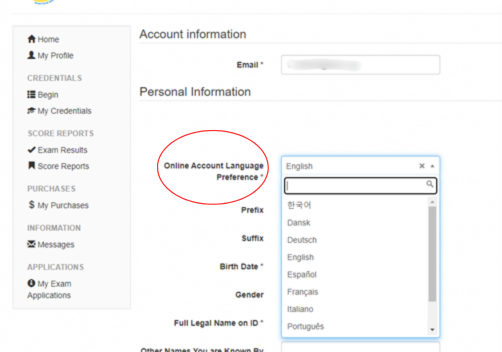
Ici, vous pouvez modifier la « Online Account Language Preference » (préférence linguistique de votre compte en ligne) par votre langue préférée.
8. J’ai reçu mon certificat et mon badge numériques, mais je souhaite également acheter un certificat et/ou un badge papier. Est-ce possible ?
Les IBCLC actuel-le-s peuvent acheter un certificat et/ou un badge dans leur compte de gestion des identifiants en ligne.
- Veuillez d’abord cliquer sur « Mon profil » à gauche de l’écran pour confirmer l’exactitude de votre adresse postale. Si elle est incorrecte, veuillez la mettre à jour avant de commander un certificat.
- Cliquez ensuite sur « Accueil » et faites défiler la page jusqu’au lien « Acheter », comme illustré ci-dessous. Cliquez sur le certificat et/ou le badge que vous souhaitez acheter.
- Dans l’écran suivant, ajoutez le certificat et/ou le badge à votre panier et procédez au paiement.
Les délais d’envoi peuvent varier selon la région. Pour toute question, veuillez contacter le bureau de la région dont vous dépendez.

Candidature à l’examen d’IBCLC
1. Comment déposer ma candidature à l’examen d’IBCLC en tant que candidat(e) initial(e) ?
Pour déposer votre candidature à l’examen d’IBCLC, connectez-vous au système en ligne de gestion des certifications de l’IBLCE.
Cliquez sur « Begin » (Commencer) et sélectionnez la candidature à l’examen pour la Voie d’accès que vous avez sélectionnée.
Conseils relatifs à la candidature
- Pour sélectionner votre date de naissance lors de la création d’un profil, cliquez dans le champ pour ouvrir un calendrier contextuel. Cliquez sur le mois et l’année en cours, puis sur l’année. Cliquez sur la flèche de gauche jusqu’à ce que vous trouviez votre année de naissance. Puis, sélectionnez le mois approprié pour trouver votre date de naissance.
- Pour soumettre une vérification de la Voie d’accès 3, utilisez le lien « Begin » (Commencer) de votre compte pour localiser l’option de mentorat. Cliquez sur « Save to my Home » (Enregistrer sur ma page d’accueil), puis sur « Apply Here » (Déposer ma candidature ici).
- Pour soumettre une candidature à l’examen, utilisez le lien « Begin » de votre compte. Vous trouverez un exemple dans les guides vidéo sur la Voie d’accès 1 ou 2.
- Vérifiez que votre adresse e-mail est exacte. Si votre candidature implique un examen approfondi, le personnel peut envoyer des messages sécurisés via votre compte et vous en serez notifié(e) par e-mail.
- Si vous avez le statut Inactif(ve), vous trouverez les candidatures à la réintégration dans votre compte.
- Pour une réintégration par examen : cherchez la candidature sur votre compte.
- Pour une réintégration par les CERP : commencez par cliquer sur le lien des CERP sur votre compte après avoir rempli l’auto-évaluation de la formation continue (auto-évaluation FC).
2. Comment déposer ma candidature à une recertification par l’examen d’IBCLC ?
Pour déposer votre candidature à l’examen d’IBCLC, connectez-vous au système en ligne de gestion des certifications de l’IBLCE.
En tant qu’IBCLC qui se recertifie, vous disposez déjà d’un compte. Veuillez voir la section « Accessing Your Account » (Accéder à votre compte) ci-dessus si vous avez besoin d’aide pour vous connecter.
Puis, cliquez sur « IBCLC Exam » (Examen d’IBCLC) et commencez la candidature à l’examen de recertification IBCLC. Remplissez la candidature en fonction de vos expériences et de vos demandes. Enfin, terminez et envoyez le paiement.
Conseils relatifs à la candidature
- Vérifiez que votre adresse e-mail est exacte. Si votre candidature implique un examen approfondi, le personnel peut envoyer des messages sécurisés via votre compte et vous en serez notifié(e) par e-mail.
- La zone « My CERPs Portfolio » (Mon portefeuille de CERP) est réservée aux IBCLC qui se recertifient par les CERP. Les candidat(e)s qui déposent une candidature à la recertification par examen n’utiliseront pas cette option.
- Si vous avez le statut Inactif(ve), vous trouverez les candidatures à la réintégration sur votre compte.
- Pour une réintégration par examen : cherchez la candidature sur votre compte.
- Pour une réintégration par les CERP : commencez par cliquer sur le lien des CERP sur votre compte après avoir rempli l’auto-évaluation de la formation continue (auto-évaluation FC).
Remplir l’auto-évaluation de la formation continue d’IBCLC (auto-évaluation FC)
L’auto-évaluation FC est actuellement disponible en ligne pour les IBCLC devant se recertifier en 2026 – 2029 via le Portail de l’auto-évaluation FC. Si vous êtes un(e) IBCLC, un compte vous sera créé lorsque vous deviendrez éligible pour passer l’auto-évaluation FC. Pour en savoir plus sur la recertification, cliquez ici.
Si vous pensez avoir un compte et que vous ne savez pas comment y accéder, veuillez nous contacter à iblce@iblce.org.
1. Vais-je recevoir une autorisation pour l’auto-évaluation FC ?
Après vous êtes inscrit(e) à l’auto-évaluation FC, vous recevrez un e-mail confirmant que vous êtes admissible à l’auto-évaluation FC. Néanmoins, vous n’avez pas besoin de cet e-mail pour passer l’auto-évaluation FC ; vous pouvez la passer à tout moment après votre inscription.
2. Comment puis-je me connecter au Portail de l’auto-évaluation FC ?
Vous recevrez un e-mail avec les informations de connexion au Portail de l’auto-évaluation FC. Cet e-mail contiendra un lien pour réinitialiser votre mot de passe afin de pouvoir accéder à votre compte.
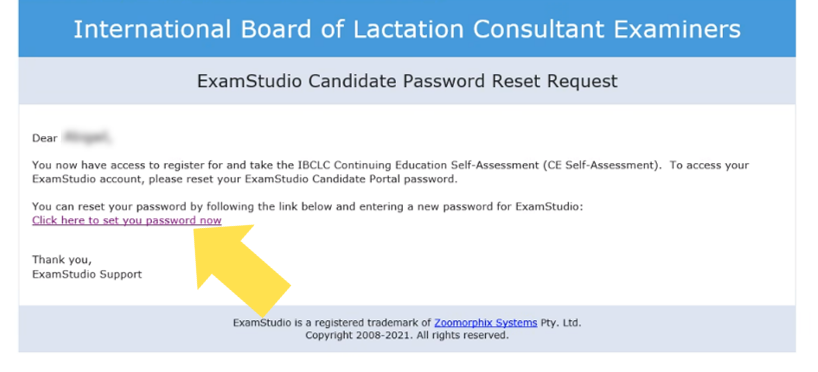
Une fois votre compte créé, vous pouvez vous connecter ici.
Cet e-mail sera envoyé à l’adresse e-mail que vous avez indiqué lors de votre inscription auprès de l’IBLCE. Si vous n’êtes pas sûr(e) de l’adresse e-mail que vous avez utilisée, ou si vous avez changé d’adresse e-mail, veuillez contacter l’antenne de l’IBLCE dont vous dépendez.
3. Comment réinitialiser mon mot de passe d’accès au Portail de l’auto-évaluation FC ?
Accédez au Portail de l’auto-évaluation FC et cliquez sur « Forgot your password ? » (Mot de passe oublié ?). Ensuite, saisissez l’adresse e-mail que vous avez enregistrée auprès de l’IBLCE et cliquez sur « Reset » (Réinitialiser). Vous recevrez alors un e-mail avec un lien pour réinitialiser votre mot de passe.
4. Comment accéder à l’auto-évaluation FC ?
Connectez-vous au Portail de l’auto-évaluation FC ici. (Voir ci-dessus pour plus d’informations sur la connexion.)
Une fois connecté, vous pouvez modifier la langue du site Web en haut à droite si vous le souhaitez.

Cliquez sur « Assessment » (Évaluation) pour trouver l’auto-évaluation CE. Si vous avez besoin d’accéder à l’auto-évaluation CE dans une autre langue, veuillez contacter la région IBLCE qui vous dessert.

Attention : ne pas procéder aux étapes suivantes tant que vous n’êtes pas prêt à terminer l’auto-évaluation FC de deux heures. Vous pouvez vous reconnecter et continuer à tout moment.
Cliquez sur « Launch » (Lancer) lorsque vous êtes prêt.

Vous avez lancé l’auto-évaluation FC ! Vous avez maintenant deux heures pour compléter l’auto-évaluation FC. Lisez les instructions et cliquez sur « Next » (Suivant) pour terminer l’auto-évaluation.
5. Quelle est la configuration requise pour passer l’auto-évaluation FC ?
Configuration minimale requise pour ExamStudio Web Delivery System
Navigateurs Internet pris en charge
- *Google Chrome version 100 ou ultérieure sous Windows 8.1 ou version ultérieure, Mac OS X 10.9 (Mavericks) ou version ultérieure, Chrome OS, Apple iOS
- Microsoft Edge sous Windows 10
- Mozilla Firefox version 100 ou ultérieure sous Windows 8.1 ou version ultérieure ou Mac OS X 10.9 ou version ultérieure
- Safari sous Mac OS X 10.10 (Yosemite) ou version ultérieure
* Recommandé
Matériel
Windows
- Processeur x86 ou x64 (prise en charge du mode 64 bits pour Internet Explorer uniquement) de 1,6 GHz (gigahertz) ou plus ; 512 Mo de RAM
Mac
- Processeur Intel Core Duo de 1,83 GHz (gigahertz) ou plus ; 512 Mo de RAM
iPad Air, tablettes Android (par ex., Samsung Galaxy Tab S4) et Chromebooks
Autres paramètres
- Résolution d’écran : 1280 x 720 minimum
6. Comment accéder à mon plan de développement professionnel personnalisé ?

Connectez-vous au Portail de l’auto-évaluation FC ici. (Voir ci-dessus pour plus d’informations sur la connexion.)
Cliquez sur « Past Exams » (Examens passés) dans le menu du haut.
Cherchez l’auto-évaluation FC que vous avez effectuée avec la date correspondante, puis cliquez sur « Score report » (Relevé de notes) pour voir votre plan de développement professionnel personnalisé.
Pour enregistrer votre plan de développement professionnel personnalisé dans vos dossiers, vous pouvez l’imprimer ou l’enregistrer au format PDF.
7. Qui dois-je contacter si j’ai besoin d’aide ?
Pour toute question, veuillez contacter l’antenne de l’IBLCE dont vous dépendez.
Se recertifier par les CERP
L’ensemble des IBCLC qui se recertifient, en commençant par celles et ceux qui doivent se recertifier en 2022, doivent passer l’auto-évaluation de la formation continue (auto-évaluation FC) avant de se recertifier par les CERP. Veuillez voir la section ci-dessus pour en savoir plus sur l’auto-évaluation FC.
Comment se recertifier par les CERP ?
Tout d’abord, connectez-vous à votre compte IBCLC dans le système en ligne de gestion des certifications de l’IBLCE. Informez-vous sur l’accès à ce système ci-dessus.
Une fois que vous êtes connecté(e), cliquez sur « My CERPs Portfolio » (Mon portefeuille de CERP) dans le menu de gauche. Puis, sélectionnez « Add CERPs » (Ajouter des CERP) pour commencer votre candidature. Cliquez sur « Save Changes » (Enregistrer les modifications) quand vous aurez terminé.
Puis, cliquez sur « Home » (Accueil), puis sur « Submit Renewal » (Soumettre le renouvellement) et répondez à toutes les questions requises (*). Enfin, terminez et envoyez votre paiement.
Conseils relatifs à la candidature
- Assurez-vous d’avoir terminé l’auto-évaluation FC et toutes les exigences de la recertification avant de commencer votre candidature.
- Vérifiez que votre adresse e-mail est exacte. Si votre candidature implique un examen approfondi, le personnel peut envoyer des messages sécurisés via votre compte et vous en serez notifié(e) par e-mail.
- Si vous vous recertifiez par les CERP, assurez-vous d’avoir accès à vos certificats avant de déposer votre candidature au cas où vous seriez sélectionné(e) au hasard pour une vérification.
- Pour consulter le statut de votre certification IBCLC, utilisez la section « My Credentials » (Mes certifications) dans la barre de navigation de gauche.
Accéder aux informations importantes concernant votre certification en tant qu’IBCLC dans votre compte
Mes informations
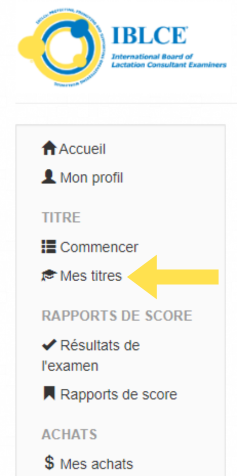
Une fois que vous êtes connecté(e) à votre compte, vous pouvez accéder aux informations concernant votre certification d’IBCLC en cliquant sur l’onglet « Mes titres», dans le menu situé à gauche de l’écran (tel qu’indiqué ici).
L’onglet « Mes titres », vous permet d’accéder aux informations suivantes :
| Titre | N° d’identification | Date d’entrée en vigueur | Date d’expiration | Statut | Valable | Action |
| IBCLC | Il s’agit de votre numéro d’IBCLC (anciennement Numéro-L) | La date à laquelle vous avez été certifié(e)* | La date d’expiration de votre certification d’IBCLC | Si vous êtes actuellement certifié(e), votre statut sera « Certified » (« Certifié(e) ») | Si vous êtes actuellement certifié(e), une coche verte apparaîtra ici. |
Vérification de l’état de votre demande
1. Comment vérifier le statut de ma candidature à l’examen ?
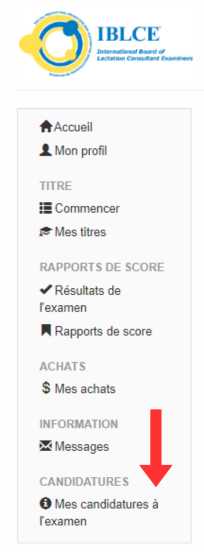
Pour vérifier le statut de votre candidature, vous devez vous connecter à votre compte via le système de gestion en ligne des titres de compétences de l’IBLCE.
Si votre candidature n’a pas encore été confirmée, une notification contenant des informations supplémentaires apparaîtra sur votre page d’accueil. Veuillez attendre de recevoir un email du personnel. Il pourra notamment vous être demandé de produire des informations ou des documents supplémentaires.
Si aucune notification n’apparaît lorsque vous vous connectez, vous pouvez vérifier le statut de votre candidature en cliquant sur « Mes candidatures à l’examen » dans la barre latérale (tel qu’illustré ici).
Si le statut de votre candidature est « décision en attente » ou « confirmée », vous n’avez rien d’autre à faire pour le moment ; nous vous enverrons un e-mail d’autorisation d’examen lorsque vous serez en mesure de planifier votre rendez-vous pour l’examen.
2. Comment puis-je vérifier le statut de ma demande de recertification via les CERP ?
Vous pouvez voir l’état de votre candidature en vous connectant à votre compte via le système de gestion des informations d’identification en ligne IBLCE.
Une fois connecté, vous verrez le menu illustré ici. Veuillez vous rendre dans « Mes titres », où vous pourrez vérifier si votre candidature est complète en vérifiant la date d’expiration de votre certification.
Si votre demande a été acceptée, votre date d’expiration sera décalée de cinq ans. Si la demande est complète, vous n’avez rien d’autre à faire pour le moment.
Si la date d’expiration n’a pas changé, veuillez attendre un e-mail du personnel. Des informations ou des documents supplémentaires peuvent être requis.
3. Comment consulter l’état de ma demande de réintégration par CERP ?
Vous pouvez voir l’état de votre candidature en vous connectant à votre compte via le système de gestion des informations d’identification en ligne de l’IBLCE.
Si votre candidature n’a pas été confirmée, vous verrez une notification avec des informations supplémentaires sur votre page d’accueil. Veuillez attendre un e-mail du personnel. Des informations ou des documents supplémentaires peuvent être requis.
Si le message dans votre compte est “Votre demande de réintégration a été pré-approuvée”, vous n’avez rien d’autre à faire pour le moment. Pour les candidats qui ont demandé la réintégration par les CERP en 2024, votre titre IBCLC entrera en vigueur le 1er janvier 2025.
4. Comment visualiser/imprimer un reçu de mon paiement ?
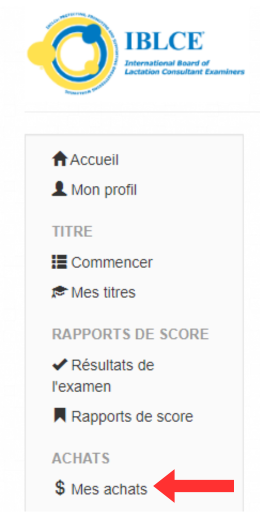
Vous pouvez accéder à votre reçu en vous connectant à votre compte via le système de gestion en ligne des titres de compétences de l’IBLCE.
Après vous être connecté(e), veuillez cliquer sur « Mes achats ». Sélectionnez ensuite le paiement dont vous souhaitez visualiser le reçu, puis cliquez sur le bouton « View » (Visualiser) à côté de ce paiement. Vous pouvez également imprimer une copie du reçu à partir de cet écran.
Consulter vos résultats à l’examen d’IBCLC
1. Comment puis-je consulter mes résultats à l’examen d’IBCLC ?

Une fois que vous êtes connecté(e) à votre compte, cliquez sur « Résultats d’examen ».
Sur la page « Résultats d’examen », vous trouverez les résultats de votre examen. Il sera indiqué :
- « Résultat : Admis(e) » ; ou
- « Résultat : Échouer ».
Si vous êtes admis(e), vous pourrez également accéder aux informations relatives à votre certification en tant qu’IBCLC sur la page « Mes titres ». Pour plus d’informations, cliquez ici.
2. Comment accéder à mon relevé de notes ?

Une fois que vous êtes connecté(e) à votre compte, cliquez sur « Rapports de score ».
Sur la page « Rapports de score» , vous pouvez cliquer sur l’administration de l’examen concernée pour afficher votre rapport de notes complet.
Pour vous aider à comprendre votre relevé de note en anglais, vous trouverez un exemple de relevé de notes vierge dans votre langue ici :
Si vous êtes admis(e), vous pourrez également accéder aux informations relatives à votre certification en tant qu’IBCLC sur la page « Mes titres ». Pour plus d’informations, cliquez ici.
Utilisation des certificats d’IBCLC numériques
1. Quand vais-je recevoir mon certificat numérique ?
Comme annoncé dans la lettre d’information de mai 2024, nous passons aux certificats d’IBCLC numériques. Ce changement est basé sur vos commentaires obtenus dans le cadre de l’enquête sur l’expérience client IBLCE 2023, où une majorité significative d’IBCLC, toutes langues confondues, ont indiqué préférer recevoir un certificat numérique (plus rapide) plutôt qu’un certificat papier. Nous sommes heureux de pouvoir désormais délivrer des certificats par voie numérique.
Les certificats d’IBCLC seront envoyés par groupes et vous recevrez un e-mail avec plus d’informations avant que les certificats soient envoyés à votre groupe. Voici le calendrier d’envoi prévu :
- Les candidat(e)s à l’examen d’IBCLC d’avril 2024 recevront les premiers certificats numériques en novembre/décembre 2024.
- Les IBCLC recertifié(e)s par les CERP en 2024 suivront, avec un envoi des certificats numériques prévu d’ici la fin 2024.
- De plus amples informations sur les groupes suivants sont à venir.
Les certificats numériques offriront de nouvelles options intéressantes, notamment la possibilité de les partager sur LinkedIn et d’autres plateformes, un badge IBCLC pouvant être facilement inséré dans les signatures numériques, et bien plus encore. Ce nouvel outil sera idéal pour montrer que vous détenez la certification d’IBCLC ! Veuillez noter qu’à l’avenir, les certificats papier seront disponibles, mais uniquement sur demande et moyennant des frais.
2. Les certificats numériques sont-ils sécurisés ?
Le fournisseur de certificats numériques de l’IBLCE, Accredible, s’engage à respecter les normes les plus élevées en matière de conformité et à protéger la confidentialité des données. Un certain nombre d’autres organisations du domaine de la santé, notamment l’American Association for Respiratory Care, travaillent également avec Accredible pour servir leur base d’utilisateurs.
En outre, les employeurs ou les autres tiers pourront facilement vérifier votre certificat numérique. Veuillez consulter la section « Pour les employeurs » ci-dessous pour en savoir plus sur la vérification d’un certificat d’IBCLC.
3. Comment obtenir mon certificat numérique ?
Une fois votre compte configuré, vous pouvez vous connecter à tout moment sur www.credential.net pour accéder à votre certificat.
Lorsque votre certificat numérique vous sera délivré, vous recevrez un e-mail contenant un lien pour y accéder. Vous pouvez utiliser ce lien pour accéder la première fois à votre certificat. (Pour en savoir plus sur le moment où vous recevrez l’accès à votre certificat d’IBCLC numérique, consultez la FAQ n°1 ci-dessus.)
Pour configurer votre compte :
1. Cliquez sur le lien « Accéder à mon certificat » dans l’e-mail que vous avez reçu et qui vous donne accès à votre certificat.
Recherchez un e-mail dont l’objet est le suivant : « [Votre nom], voici votre certificat d’IBCLC numérique ! »

2. Vous devrez vous connecter pour accéder aux outils permettant de partager ou d’imprimer votre certificat. Sous votre certificat numérique, vous pouvez sélectionner « Se connecter pour accéder à plus d’options ».

3. En tant qu’IBCLC, vous avez déjà un compte. Vous devrez réinitialiser votre mot de passe pour accéder à votre compte pour la première fois.
Sélectionnez « Mot de passe oublié ? » et suivez les instructions pour réinitialiser votre mot de passe et vous connecter.
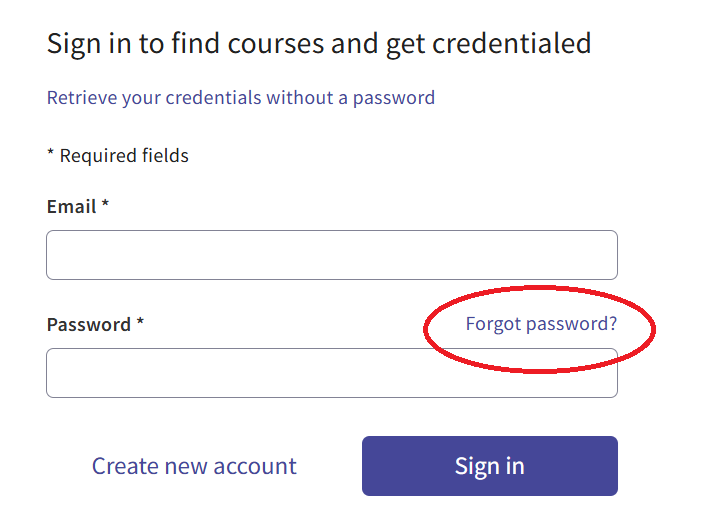
Une fois que vous avez défini votre mot de passe, vous pouvez vous connecter à tout moment sur www.credential.net pour accéder à votre certificat.
4. On m’a dit que j’aurais déjà dû recevoir mon certificat d’IBCLC, mais ce n’est pas le cas. Que dois-je faire ?
Commencez par vérifier votre dossier de courrier indésirable. Si vous trouvez un e-mail provenant de « support@credential.net » dans votre dossier de courrier indésirable, assurez-vous de le marquer comme « non-spam ». Vous pourriez recevoir à l’avenir des e-mails de cet expéditeur liés à votre certificat d’IBCLC.
Si vous ne voyez pas l’e-mail d’accès à votre certificat numérique dans votre dossier de courrier indésirable, veuillez contacter l’antenne régionale dont vous dépendez.
5. Comment télécharger et imprimer mon certificat d’IBCLC ?
1. Une fois connecté(e), accédez à votre certificat d’IBCLC.
2. Sous votre certificat numérique, sélectionnez le bouton « PDF ».

3. Une version PDF de votre certificat apparaîtra dans un nouvel onglet.
4. À partir de là, vous pouvez l’enregistrer sur votre ordinateur et l’imprimer.
6. J’ai reçu un e-mail pour accéder à mon certificat numérique, mais je n’arrive pas à le télécharger au format PDF sur Accredible. Que dois-je faire ?
Pour télécharger votre certificat numérique au format PDF, vous devez d’abord le demander et vous connecter à votre compte Accredible. Suivez ces étapes :
- Recherchez l’e-mail contenant le lien vers votre certificat numérique. L’objet indique : « [votre nom], voici votre certificat d’IBCLC numérique ! » Cliquez ensuite sur le lien « Accéder à mon certificat » dans l’e-mail.
- Sur la page du certificat, sélectionnez « Se connecter pour accéder à plus d’options » juste en dessous de votre certificat numérique.
- Connectez-vous avec vos identifiants. Si c’est la première fois que vous demandez un certificat, cliquez sur « Mot de passe oublié ? » pour le réinitialiser.
- Une fois connecté-e, vous serez redirigé-e vers la page de votre certificat. Sous l’aperçu, cliquez sur le bouton « PDF ».
7. Comment puis-je rendre mon certificat d’IBCLC privé ?
Vous pouvez modifier la visibilité de votre certificat afin qu’il ne soit pas accessible par tout le monde. Un certificat privé est :
- Visible uniquement par vous,
- Les liens vers les réseaux sociaux ne fonctionneront pas, et
- Il n’apparaîtra pas dans les résultats des moteurs de recherche.
Pour rendre votre certificat privé :
1. Connectez-vous à certificat (voir ci-dessus).
2. Sélectionnez le bouton « Confidentialité » sous votre certificat numérique.

3. Dans le menu contextuel, sélectionnez « Privé ».
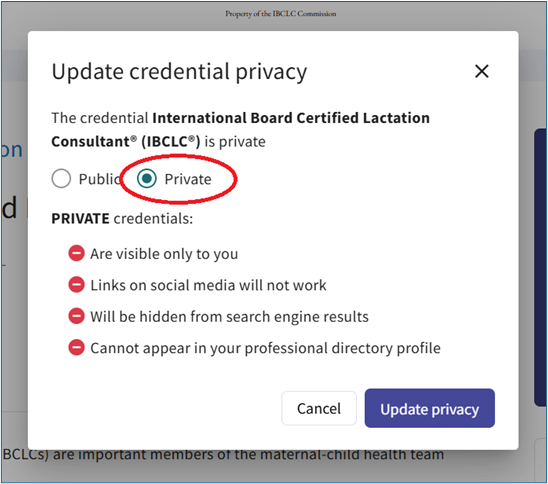
4. Sélectionnez « Mettre à jour la confidentialité » pour appliquer vos modifications.

8. Comment puis-je intégrer mon certificat à ma signature électronique ?
Pour les signatures d’email dans Gmail ou Outlook
1. Connectez-vous et accédez à votre certificat d’IBCLC.
2. Faites défiler l’écran vers le bas et sélectionnez le bouton « Intégrer ».

3. Si vous utilisez Gmail ou Outlook, sélectionnez l’option correspondante dans la fenêtre contextuelle qui apparaît et suivez les instructions.

Pour les autres fournisseurs de messagerie
1. Connectez-vous et accédez à votre certificat d’IBCLC.
2. Faites défiler l’écran vers le bas et sélectionnez « Badge » pour télécharger un fichier PNG de votre badge.

3. Accédez aux paramètres de signature de votre fournisseur de messagerie et insérez le fichier PNG de votre badge.
4. Mettez en surbrillance l’image du badge et utilisez la fonction « Lien » pour y coller l’URL de votre certificat. (L’URL est l’adresse Internet de votre certificat numérique.)
5. Assurez-vous d’enregistrer vos modifications !
Veuillez noter que le badge sera de grande taille (400x400px) lorsqu’il sera intégré à votre signature électronique ou téléchargé. Vous pouvez utiliser l’outil de redimensionnement de votre fournisseur de messagerie pour lui donner la taille souhaitée.
9. Comment ajouter mon certificat d’IBCLC à LinkedIn ?
Il existe deux façons d’ajouter votre certificat sur LinkedIn.
En le publiant sur LinkedIn
Partager votre certificat d’IBCLC sous forme de post sur LinkedIn est un moyen très visible de faire connaître votre réussite à vos relations. Cependant, ce post deviendra moins visible au fil du temps, car le fil d’actualité proposera du contenu plus actuel.
1. Sélectionnez le bouton « Publier » de LinkedIn sous votre certificat numérique. Si vous n’êtes pas encore connecté(e) à LinkedIn, vous serez invité(e) à le faire.

2. Vous serez ensuite redirigé(e) vers le site de LinkedIn, où vous pourrez choisir de publier un post.
3. Vous pouvez maintenant écrire un message pour accompagner votre certificat dans votre post, et cliquez sur « Publier ».
En l’ajoutant à votre profil LinkedIn
En ajoutant votre certificat à votre profil LinkedIn, il sera visible aussi longtemps que vous le souhaitez. Il apparaîtra dans vos « Licences et certifications » et contiendra un lien vers vos certifications où il pourra être vérifié.
1. Connectez-vous à votre certificat.
2. Une fois connecté(e), sélectionnez le bouton « Ajouter au profil LinkedIn ».

3. Une fenêtre contextuelle apparaît. Sélectionnez « Ajouter à mon profil ».
4. Sélectionnez « Enregistrer » pour ajouter votre certificat à votre section « Licences et certifications » sur LinkedIn.
10. Comment ajouter mon certificat d’IBCLC numérique à mon portefeuille numérique mobile ?
Remarque : pour ajouter votre certificat d’IBCLC numérique à votre portefeuille numérique mobile, vous devez avoir l’application Apple Wallet ou l’application Google Pay installée sur votre appareil, respectivement, Apple ou Android.
1. Sur votre appareil mobile, accédez à votre certificat d’IBCLC numérique. Vous pouvez vous connecter sur www.credential.net.
2. Sélectionnez votre certificat d’IBCLC numérique pour accéder à plus d’options.
3. Vous verrez « AJOUTER AU PORTEFEUILLE MOBILE » au-dessus de votre certificat numérique. Cliquez sur « Aperçu ».
4. Affichez l’aperçu, faites défiler l’écran vers le bas et sélectionnez « Ajouter au portefeuille ».
11. Le texte sur mon certificat numérique ne s’affiche pas correctement. Que dois-je faire ?
Si vous constatez un problème de texte, il est possible que la fonction de traduction automatique de votre navigateur modifie la langue. Certains navigateurs, comme Google Chrome et Microsoft Edge, traduisent automatiquement le contenu, y compris des PDF, sans signaler la modification. Cela peut entraîner une retraduction inexacte du texte.
Pour vous assurer de voir la bonne traduction, essayez ce qui suit :
- Google Chrome : Faites un clic droit sur la page, sélectionnez « Traduire en [votre langue] » (« Translate to [Your Language] ») Cliquez ensuite sur les trois points à droite du cadre gris, puis sur « Ne jamais traduire ce site » (« Never translate this site »). Si vous consultez un PDF, téléchargez-le et ouvrez-le hors du navigateur.
- Microsoft Edge : Cliquez sur l’icône de traduction dans la barre d’adresse. Cliquez sur « Plus » (« More »), puis sélectionnez « Ne jamais traduire ce site » (« Never translate this site »).
- Safari : accédez à la barre d’adresse, cliquez sur l’icône de traduction et sélectionnez « Afficher l’original » (« View Original »). Si vous utilisez Aperçu sous macOS pour afficher le PDF, assurez-vous que les paramètres de traduction sont désactivés.
Pour un texte plus précis, nous vous recommandons de télécharger le PDF et de l’ouvrir avec un logiciel dédié comme Adobe Acrobat.
POUR LES EMPLOYEURS
1. Comment puis-je vérifier un certificat d’IBCLC numérique ?
Si un IBCLC vous fournit son certificat d’IBCLC numérique, vous pouvez trouver un lien « Vérifier le certificat » pour afficher les informations sur le certificat.
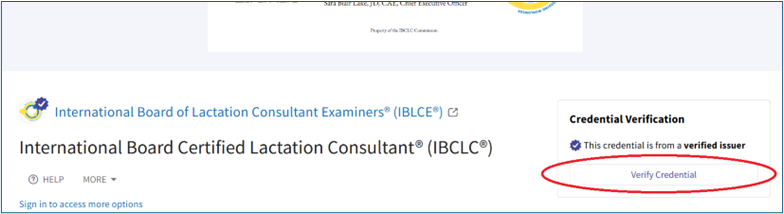
Pour vérifier un certificat d’IBCLC, vous pouvez également vous rendre sur le registre public des IBCLC pour faire une recherche.
2. Comment vérifier un certificat papier avec un QR code ?
Les IBCLC peuvent imprimer une copie de leur certificat avec un QR code permettant de le vérifier. Utilisez un lecteur de QR code sur un smartphone pour scanner le QR code sur le certificat. Vous serez redirigé(e) vers leur certificat d’IBCLC numérique, et pourrez cliquer sur le bouton « Vérifier le certificat » pour vous assurer de sa validité.

3. Comment vérifier un certificat papier sans QR code ?
Certains certificats d’IBCLC papier peuvent comporter un sceau au lieu d’un QR code. Pour vérifier un certificat d’IBCLC, vous pouvez vous rendre sur le registre public des IBCLC pour faire une recherche.