IBLCE’s Online Systems (Danish)
IBLCE’s onlineakkrediteringsstyringssystem er en sikker, webbaseret database, som leveres af Clarus/Brightlink.
IBLCE’s onlineakkrediteringsstyringssystem kan bruges til at:
- Se dit id-nummer, certificeringsstatus og IBCLC-udløbsdato
- Ansøge om IBCLC-eksamen og se dine eksamensresultater
- Ansøge om recertificering ved CERP-point (Continuing Education Recognition Points)
Du kan finde loginsiden til IBLCE’s akkrediteringsstyringssystem her. Du kan også klikke på linket “Account Login” (Kontologin) øverst til højre på IBCLC-kommissionens websted.
IBLCE er stiftet i USA, og derfor er IBCLC-certificeringsprogrammet underlagt det amerikanske finansministeriums Office of Foreign Assets Control (OFAC)’s regler og retningslinjer. I tilfælde af at en person angiver, at deres statsborgerskab, bopæl eller adresse er i et geografisk område, der er underlagt disse amerikanske regler, vil det online akkrediteringsstyringssystem blokere adgang til kontoen, indtil specifikke oplysninger er verificeret af personalet. Dette kan variere afhængigt af OFAC’s kommunikation om det land eller geografiske område, der er i fokus.
Bemærk at OFAC’s bestemmelser er yderst dynamiske og kan ændres.
Dette påvirker ikke adgangen til CE Self-Assessment, digitale certifikater eller andre online systemer, som ikke involverer betaling.
Vi anbefaler, at du bruger Google Chrome på en computer til at tilgå siden i stedet for en bærbar enhed for den bedste brugeroplevelse.
IBLCEs legitimationsstyringssystem er i øjeblikket tilgængeligt på traditionel kinesisk, dansk, engelsk, fransk, tysk, italiensk, japansk, koreansk, portugisisk og spansk.
- Sådan tilgår du din konto
- Ansøgning om IBCLC-eksamen
- Gennemførelse af IBCLC Efteruddannelse – Egenevaluering
- Recertificering via CERP-point
- Sådan finder du vigtige oplysninger om din IBCLC-akkreditering på din konto
- Kontrol af din ansøgningsstatus
- Sådan ser du dine IBCLC-eksamensresultater
- Sådan anvendes IBCLC’s digitale certifikater
Sådan tilgår du din konto
Hvis du allerede er IBCLC’er, har taget IBCLC-eksamenen eller har været registreret tidligere, har du allerede en konto. Undlad venligst at oprette en ny konto!
Du kan finde loginsiden til IBLCE’s akkrediteringsstyringssystem her.
1. Hvordan finder jeg mit brugernavn?
Din brugernavn er den primære e-mailadresse, du har registreret i vores system. Det er den e-mail, du indtastede, da du ansøgte om IBCLC-eksamenen, og som du modtager information fra IBLCE på.
Hvis du ikke kan huske, hvilken e-mailadresse du brugte, eller hvis du ved, at du har ændret e-mailadresse siden dit sidste login, bedes du kontakte dit regionale IBLCE-kontor.
2. Jeg er IBCLC’er eller har taget IBCLC-eksamenen, men jeg har aldrig logget ind på min konto. Hvordan logger jeg ind?
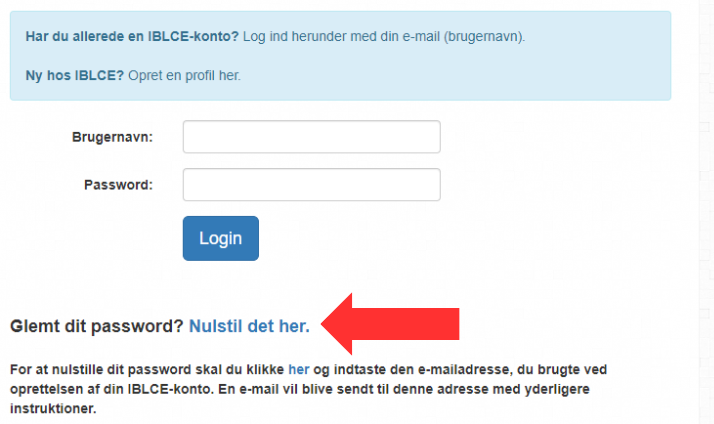
Hvis du aldrig har logget ind på din konto, skal du nulstille din adgangskode første gang, du prøver at logge ind.
Gå til IBLCE’s onlineakkrediteringsstyringssystem. Skift sproget på IBLCE-siden til dansk og klik på “Nulstil det her”.

Indtast derefter din primære e-mailadresse og klik på “Nulstil password”.
Du burde modtage en e-mail med et link til kontogendannelse, hvor du kan ændre din adgangskode. Det kan være, at du er nødt til at kopiere linket fra e-mailen og indsætte det i din browser.
3. Jeg har ikke en konto. Hvordan kan jeg oprette en?
Hvis du er en IBCLC eller har tilmeldt dig en IBCLC-eksamen, har du en konto – også selvom du aldrig har logget ind. Se venligst ovenfor for at lære mere om, hvordan du får adgang til din konto.
Hvis du ikke har en konto, kan du oprette en ved at gå til login-siden her, klikke på “Create New Profile” (Opret ny profil) og besvare spørgsmålene for at færdiggøre din profil.
4. Hvordan ændrer jeg den e-mailadresse, der er forbundet med min IBLCE-konto?
For at opdatere din e-mailadresse skal du logge ind på IBLCEs online legitimationsadministrationssystem med den e-mail, du har registreret hos IBLCE.
Når du er logget ind, vil du se din e-mailadresse øverst til højre. Klik på denne for en dropdown menu. Vælg “Profile” (Profil) og derefter “Update Profile” (Opdater profil). Så kan du ændre din e-mailadresse til den adresse, der er bedst til at modtage IBLCE-e-mail.
Lad være med at oprette en ny konto, hvis du allerede har en! Hvis du har brug for at nulstille din adgangskode, kan du se, hvordan du gør det i FAQ ovenfor: ”Jeg er en IBCLC eller har været til IBCLC-eksamen, men jeg har aldrig logget ind på min konto. Hvordan logger jeg ind?”
5. Jeg modtager ikke vigtige e-mails fra IBLCE og IBCLC Commission. Hvad skal jeg gøre?
Der er flere trin, du kan tage, hvis du ikke modtager vores e-mails:
- Tjek, at din e-mailadresse er opdateret i vores online legitimationsadministrationssystem. Få flere oplysninger om opdatering af din e-mailadresse her (FAQ#4).
- Tjek din spam/junk-mappe eller “promoverende” eller “andet” indbakke, hvis vores e-mails er blevet sorteret forkert.
- Hvidliste vores e-mailadresse og/eller domæne (“@iblce.org”) som tilladt af dine e-mail-indstillinger. Dette vil hjælpe med at forhindre fremtidige e-mails i at blive blokeret eller sendt til spam.
Hvis du har taget alle disse trin og stadig ikke modtager vores e-mails, bedes du kontakte den regionale lokation, der betjener dig.
6. Hvordan opdaterer jeg min postadresse i det online legitimationsstyringssystem?
Start med at logge ind på IBLCEs online legitimationsadministrationssystem med den e-mail, du har registreret hos IBLCE.
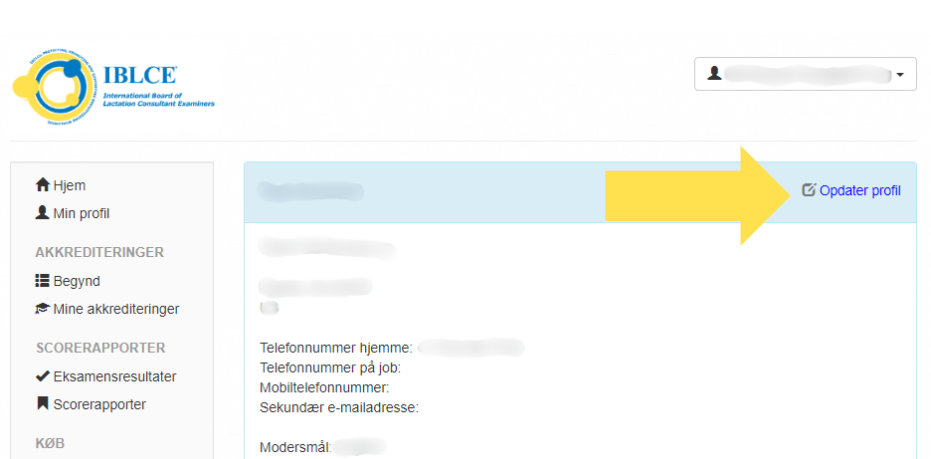
Når du er logget ind, vil du se din e-mailadresse øverst til højre. Klik på denne for en dropdown menu. Vælg ‘Profil’.

Derefter kan du gennemgå dine kontaktoplysninger ved at klikke på ‘Opdater profil’ øverst til venstre (under din e-mailadresse). Derefter kan du foretage ændringer efter behov og klikke på ‘Gem ændringer’.
Lad være med at oprette en ny konto, hvis du allerede har en! Hvis du har brug for at nulstille din adgangskode, kan du se, hvordan du gør det i FAQ ovenfor: ‘Jeg er en IBCLC eller har været til IBCLC-eksamen, men jeg har aldrig logget ind på min konto. Hvordan logger jeg ind?’
7. Hvordan ændrer jeg sproget for min onlinekonto?
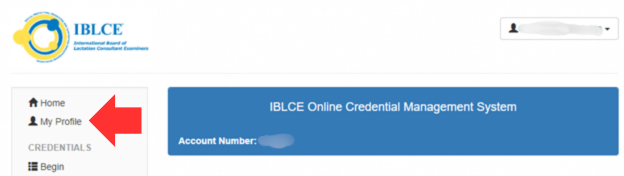
Vælg ‘My Profile’ (Min profil) fra navigationsmenuen til venstre.
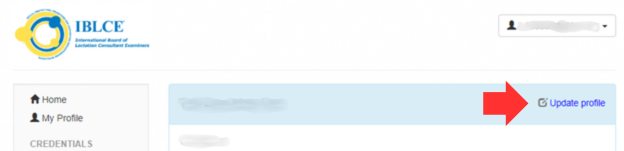
Klik derefter på ‘Update profile’ (Opdater profil).
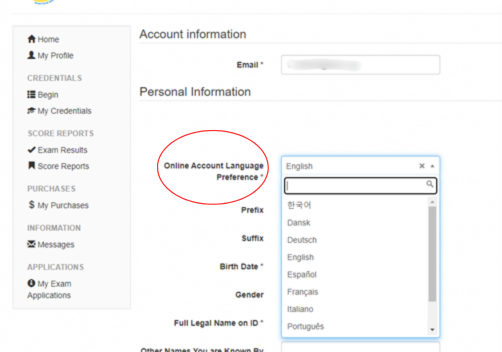
Her kan du ændre din ‘Online Account Language Preference’ (online konto sprogpræference) til dit foretrukne sprog.
8. Jeg har modtaget mit digitale certifikat og badge, men jeg vil også gerne købe et papircertifikat og/eller ID-kort. Er det muligt?
Nuværende IBCLC’ere kan købe et trykt certifikat og/eller ID-kort på deres onlinekonto i akkrediteringsstyringssystemet.
- Først skal du klikke på “Min profil” i venstre side af skærmen for at bekræfte, at din postadresse er korrekt. Hvis den er forkert, bedes du opdatere den, før du bestiller et certifikat.
- Klik derefter på “Hjem” og rul ned til “Køb”-linkene som vist på billedet nedenfor. Klik på det certifikat- og/eller ID-kortprodukt, du gerne vil købe.
- På den næste skærm skal du tilføje certifikatet og/eller ID-kortet til din indkøbskurv og gennemføre betalingen.
Tidsrammerne for forsendelse kan variere afhængig af region. Hvis du har spørgsmål, bedes du kontakte det regionale kontor, der betjener dig.

Ansøgning om IBCLC-eksamen
1. Hvordan ansøger jeg om IBCLC-eksamen som kandidat til indledende certificering?
For at ansøge om IBCLC-eksamen skal du logge ind på IBLCE’s online akkrediteringsstyringssystem.
Klik på “Begin” (begynd), og vælg eksamensansøgning for den Pathway, du har valgt.
Hurtige ansøgningstips
- For at vælge din fødselsdato, når du opretter en profil, klikker du på feltet, så en pop op-kalender åbnes. Klik på aktuel måned og år og så på året. Klik på den venstre pil, indtil du finder dit fødselsår. Vælg så den relevante måned for at finde din fødselsdato.
- For at indsende en Pathway 3-plan-verificering bruger du “Begin”-linket i din konto, hvor du finder frem til muligheden mentorship (mentorskab). Klik på “Save to my Home” (gem til mit hjem) og derefter på “Apply here” (ansøg her).
- For at indsende en eksamensansøgning bruger du “Begin”-linket i din konto. Se et eksempel i videovejledninger for Pathway 1 eller 2.
- Sørg for, at din e-mailadresse er nøjagtig. Hvis din ansøgning nødvendiggør yderligere gennemgang, kan personale sende sikre beskeder via din konto, og du vil modtage e-mailnotifikationer herom.
- Hvis du er i Inaktiv-status, kan du finde fornyelsesansøgningerne i din konto.
- For at forny via eksamen: Find ansøgningen i din konto.
- For at forny via CERP-point: Begynd med at klikke på CERP-linket i din konto, efter at du har gennemført Efteruddannelsen – Egenevalueringen.
2. Hvordan ansøger jeg om recertificering via IBCLC-eksamen?
For at ansøge om IBCLC-eksamen logger du ind på IBLCE’s online akkrediteringsstyringssystem.
Som IBCLC-kandidat til recertificering har du allerede en konto. Se afsnittet “Accessing Your Account” (tilgang til din konto) herover, hvis du har brug for hjælp til at logge ind.
Derefter klikker du på “IBCLC Exam” og påbegynder ansøgningen om IBCLC’s recertificeringseksamen. Udfyld ansøgningen iht. dine erfaringer og ønsker. Til slut foretager og sender du betaling.
Hurtige ansøgningstips
- Sørg for, at din e-mailadresse er nøjagtig. Hvis din ansøgning nødvendiggør yderligere gennemgang, kan personale sende sikre beskeder via din konto, og du vil modtage e-mailnotifikationer herom.
- Området My CERPs Portfolio er kun for IBCLC’ere, der recertificeres via CERP-point. Kandidater, som ansøger om recertificering via eksamen, skal ikke anvende denne mulighed.
- Hvis du er i Inaktiv-status, kan du finde fornyelsesansøgningerne i din konto.
- For at forny via eksamen: Find ansøgningen i din konto.
- For at forny via CERP-point: Begynd med at klikke på CERP-linket i din konto, efter at du har gennemført Efteruddannelsen – Egenevalueringen.
Gennemførelse af IBCLC Efteruddannelse – Egenevaluering
Egenevalueringen er for øjeblikket tilgængelig online for IBCLC’ere, som skal recertificeres i 2026-2029 via dashboardet Efteruddannelse – Egenevaluering. Hvis du er IBCLC’er, oprettes der en konto til dig, når du det er din tur til at foretage egenevalueringen. Læse mere om recertificering her.
Hvis du mener, du allerede har en konto og ikke er sikker på, hvordan du kommer ind på den, kan du kontakte iblce@iblce.org.
1. Modtager jeg en godkendelse til Efteruddannelse – Egenevaluering?
Du modtager en e-mail med en bekræftelse af, at du er kvalificeret til at tage Efteruddannelse – Egenevaluering, når du har tilmeldt dig egenevalueringen. Du skal ikke bruge denne e-mail for at kunne gennemføre egenevalueringen. Du kan gennemføre egenevalueringen på et hvilket som helst tidspunkt efter tilmelding.
2. Hvordan logger jeg ind på dashboardet Efteruddannelse – Egenevaluering?
Du modtager en e-mail med login-oplysninger til dashboardet Efteruddannelse – Egenevaluering. Denne e-mail indeholder et link til nulstilling af dit password, så du kan komme ind på din konto.
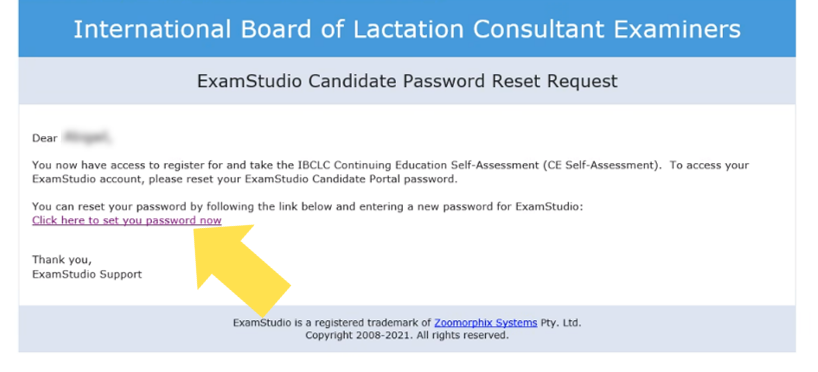
Når du har oprettet din konto, kan du logge ind her.
E-mailen sendes til den e-mailadresse, som IBLCE har registret på dig. Hvis du ikke er sikker på, hvilken e-mail du har brugt, eller hvis du har fået ny e-mail, så bedes du kontakte dit lokale IBLCE-kontor.
3. Hvordan nulstiller jeg mit password til dashboardet Efteruddannelse – Egenevaluering?
Gå til dashboardet Efteruddannelse – Egenevaluering og klik på “Forgot your password?” (Har du glemt dit password?) Derefter skriver du den e-mailadresse, som er registreret hos IBLCE, klik ”Reset” (Nulstil). Du vil nu modtage en e-mail med et link til nulstilling af password.
4. Hvordan åbner jeg Efteruddannelse – Egenevaluering?
Læs mere om dashboardet Efteruddannelse – Egenevaluering her. (Se ovenfor, hvordan du logger ind).
Når du er logget ind, kan du ændre hjemmesidens sprog øverst til højre, hvis det ønskes.

Klik på “Assessment” (Evaluering) for at finde CE-selvvurderingen. Hvis du har brug for at få adgang til CE-selvvurderingen på et andet sprog, bedes du kontakte den IBLCE-region, der betjener dig.

Du skal ikke fortsætte, før du er klar til at gennemføre den to timer lange Efteruddannelse – Egenevaluering. Du kan altid logge ind igen og fortsætte.
Klik på “Launch” (Start), når du er klar.

Du har nu startet Efteruddannelse – Egenevaluering. Du har nu to timer til at færdiggøre egenevalueringen. Læs vejledningen, og klik ”Next” (Næste) for at færdiggøre egenevalueringen.
5. Hvad er systemkravene for at tage Efteruddannelse – Egenevaluering?
Mindstekrav for ExamStudio Web Delivery-systemet
Understøttede internetbrowsere
- *Google Chrome version 100 eller nyere på Windows 8.1 eller nyere, Mac OS X 10.9 eller nyere (Mavericks), Chrome OS, Apple iOS
- Microsoft Edge på Windows 10
- Mozilla Firefox version 100 eller nyere på Windows 8.1 eller nyere eller Mac OS X 10.9 eller nyere
- Safari på Mac OS X 10.10 eller nyere (Yosemite)
* Anbefalet
Hardware
Windows
- x86 eller x64 (support af 64-bit-tilstand kun til Internet Explorer) 1,6-GHz (gigahertz) eller større processor; 512MB RAM
Mac
- Intel Core Duo 1,83-GHz (gigahertz) eller større processor; 512MB RAM
iPad Air, Android-tablets (f.eks. Samsung Galaxy Tab S4) og Chromebooks
Yderligere indstillinger
- Skærmopløsning: mindst 1280 x 720
6. Hvordan kan jeg se min individuelle udviklingsplan?

Log ind på dashboardet Efteruddannelse – Egenevaluering her. (Se ovenfor, hvordan du logger ind).
Klik på ”Past Exams” (Tidligere eksamener) i øverste menubjælke.
Her kan du se den egenevaluering, du har gennemført samt datoen herfor. Klik på ”Score Report” (Resultat) for at se din individuelle udviklingsplan.
Du kan gemme din individuelle udviklingsplan ved enten at printe den eller gemme den som pdf.
7. Hvem kan jeg kontakte, hvis jeg har brug for support?
Kontakt dit lokale IBLCE-kontor, hvis du har spørgsmål.
Recertificering via CERP-point
Alle IBCLC’ere til recertificering skal tage Efteruddannelsen – Egenevalueringen (CE Self-Assessment), før de recertificeres via CERP-point. Der begyndes med dem, der står til recertificering i 2022.
Hvordan recertificeres jeg via CERP-point?
Først logger du på din IBCLC-konto i IBLCE’s online akkrediteringsstyringssystem. Ovenfor kan du læse mere om, hvordan du tilgår dette system.
Når du er logget ind, klikker du på “My CERPs Portfolio” på menuen i venstre side. Derefter vælger du “Add CERPs” (tilføj CERP-point) for at påbegynde din ansøgning. Klik på “Save Changes” (gem ændringer), når du er færdig.
Klik herefter på “Home” og så på “Submit Renewal” (indsend fornyelse), og besvar alle påkrævede (*) spørgsmål. Til slut foretager og sender du betaling.
Hurtige ansøgningstips
- Sørg for, at du har gennemført Efteruddannelsen – Egenevalueringen og opfyldt alle recertificeringskrav, før du påbegynder ansøgningen.
- Sørg for, at din e-mailadresse er nøjagtig. Hvis din ansøgning nødvendiggør yderligere gennemgang, kan personale sende sikre beskeder via din konto, og du vil modtage e-mailnotifikationer herom.
- Drejer det sig om recertificering via CERP-point, skal du sørge for at have tilgang til dine certifikater, før du ansøger, for det tilfælde at du bliver tilfældigt udvalgt til kontrol.
- For at tjekke status for din IBCLC-certificering bruger du afsnittet “My Credentials” (mine akkrediteringer) i navigationslinjen til venstre.
Sådan finder du vigtige oplysninger om din IBCLC-akkreditering på din konto
Mine Oplysninger
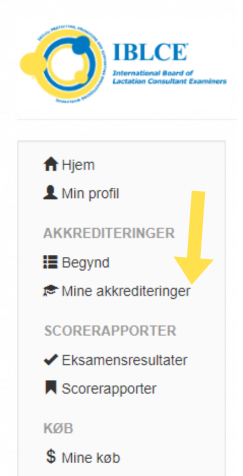
Når du er logget ind på din konto, kan du finde dine basisoplysninger om IBCLC-akkreditering under “Mine akkrediteringer”-fanen på din konto. Du finder “Mine akkrediteringer” i menuen i venstre side, som vises her.
Inde under “Mine akkrediteringer”-fanen finder du følgende oplysninger:
| Akkreditering | Akkrediterings-nr. | Ikrafttrædelsesdato | Udløbsdato | Status | Gyldig | Handling |
| IBCLC | Dette er dit IBCLC-nummer (tidligere L-nummer) | Datoen for din første certificering* | Datoen for udløb af din IBCLC-akkreditering | Hvis du er certificeret på nuværende tidspunkt, vil der stå “Certified” (certificeret) | Hvis du er certificeret på nuværende tidspunkt, vil der stå et grønt flueben her |
Kontrol af din ansøgningsstatus
1. Hvordan kan jeg se status for min ansøgning til eksamenen?
Du kan se status for din ansøgning ved at logge ind på din konto via IBLCE’s online akkrediteringssystem.
Hvis din status ikke er blevet bekræftet, vil du se en meddelelse med yderligere information på din side. Vent venligst på en e-mail fra personalet. Der kan stilles krav om yderligere information eller dokumentation.
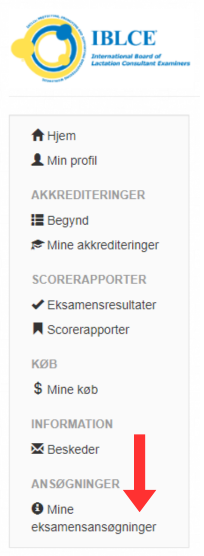
Hvis du ikke kan se en meddelelse, når du logger ind, kan du kontrollere status for din ansøgning ved at klikke på “Mine eksamensansøgninger” i sidebjælken (ses her).
Hvis status for din eksamen er “afventer resultater” eller “bekræftet”, er der ikke mere, du behøver at gøre lige nu. Vi sender dig en e-mail med autorisation til eksamen, når du har mulighed for at planlægge en tid til eksamen.
2. Hvordan kan jeg kontrollere status for min gencertificeringsansøgning via CERP’er?
Du kan se status for din ansøgning ved at logge ind på din konto via IBLCE online legitimationsstyringssystem.
Når du er logget ind, vil du se menuen afbilledet her. Gå til “Mine akkrediteringer”, hvor du kan bekræfte, om din ansøgning er komplet, ved at tjekke udløbsdatoen på din certificering.
Hvis din ansøgning blev accepteret, vil din udløbsdato være flyttet ud fem år. Hvis ansøgningen er komplet, er der ikke mere at gøre for dig på nuværende tidspunkt.
Hvis udløbsdatoen ikke har ændret sig, så vent venligst på en e-mail fra personalet. Yderligere oplysninger eller dokumentation kan være påkrævet.
3. Hvordan kan jeg se min genindsættelse af CERPs ansøgningsstatus?
Du kan se status for din ansøgning ved at logge ind på din konto gennem IBLCE’s online legitimationsstyringssystem.
Hvis din ansøgning ikke er blevet bekræftet, vil du se en meddelelse med yderligere information på din hjemmeside. Vent venligst på en e-mail fra personalet. Yderligere oplysninger eller dokumentation kan være påkrævet.
Hvis meddelelsen på din konto er “Din genindsættelsesansøgning er blevet forhåndsgodkendt”, så er der ikke mere at gøre for dig på nuværende tidspunkt. For kandidater, der ansøgte om genindsættelse af CERP’er i 2023, træder din IBCLC-legitimationsoplysninger i kraft den 1. januar 2024.
4. Hvordan kan jeg se/udskrive en kvittering af min betaling?
Du kan tilgå din kvittering ved at logge ind på din konto via IBLCE’s online akkrediteringssystem.
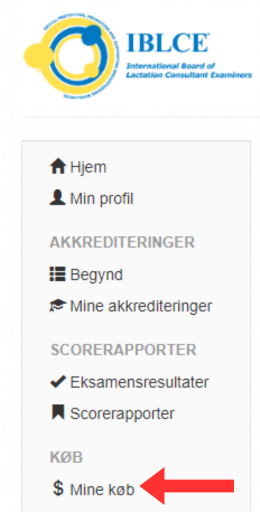
Når du er logget ind, skal du klikke ind på “Mine køb”. Find den betaling, du gerne vil se kvitteringen for, og klik på “Vis” ved siden af pågældende betaling. Du kan også udskrive en kopi af dette skærmbillede.
Sådan ser du dine IBCLC-eksamensresultater
1. Hvordan kan jeg se mine resultater fra IBCLC-eksamenen?
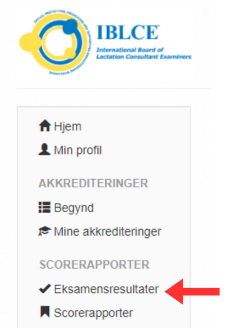
Når du er logget ind på din konto, kan du se dine eksamensresultater under “Eksamensresultater”.
Du kan se dine eksamensresultater på siden “Eksamensresultater”. Der vil stå enten:
- “Resultat: Bestået”
- Eller “Resultat: Ikke bestået”.
Hvis du har bestået, kan du også se dine IBCLC-akkrediteringsoplysninger på “Mine akkrediteringer”-siden. Læs mere her.
2. Hvordan kan jeg se jeg min resultatrapport?
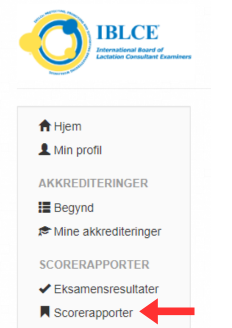
Når du er logget ind på din konto, kan du finde din resultatrapport under “Scorerapporter”.
Når du står på “Scorerapporter”-siden, kan du klikke på den relevante eksamensadministration for at se din fulde scorerapport.
Som en hjælp til forstå din engelsksprogede resultatrapport, kan du finde en tom rapportskabelon oversat til dansk her:
Hvis du er bestået, kan du også se dine IBCLC-akkrediteringsoplysninger på “Mine akkrediteringer”-siden. Læs mere her.
Sådan anvendes IBCLC’s digitale certifikater
1. Hvornår modtager jeg mit digitale certifikat?
Som meddelt i briefingen i maj 2024 er vi ved at gå over til digitale IBCLC-certifikater. Denne ændring er baseret på jeres feedback fra IBLCE’s undersøgelse i 2023 om kundeoplevelser, hvor et betydeligt flertal af IBCLC’ere på alle sprog angav, at de ville foretrække at modtage et digitalt certifikat hurtigere fremfor ét på papir. Vi er glade for at kunne levere certifikater digitalt fremover.
IBCLC-certifikater vil blive sendt gruppevis, og du modtager en e-mail med flere oplysninger, før din gruppe modtager certifikaterne. Her er den forventede plan for udsendelse:
- April 2024 IBCLC-eksamenskandidater modtager de første digitale certifikater i november/december 2024.
- IBCLC’ere, som er blevet recertificeret med CERP-point i 2024, følger derefter, forventeligt inden udgangen af 2024.
- Mere information om efterfølgende puljer følger senere.
Digitale certifikater giver nogle spændende nye muligheder, bl.a. at man kan dele dem på LinkedIn og andre platforme og bruge et IBCLC-mærke f.eks. sammen med sin signatur. Det bliver et storartet nyt værktøj til at vise, at du er IBCLC’er! Bemærk, at certifikater på papir vil kunne fås fremover, men kun på anmodning og mod betaling af et gebyr.
2. Er digitale certifikater sikre?
IBLCE’s leverandør af digitale akkrediteringer, Accredible, forpligter sig til at opretholde de højeste standarder for overholdelse og at beskytte personoplysninger. En række andre organisationer inden for sundhedsområdet, herunder American Association for Respiratory Care, arbejder også med Accredible for at betjene deres brugerbase.
Ydermere vil arbejdsgivere eller andre tredjeparter nemt være i stand til at verificere din digitale akkreditering. Du kan læse mere om det at verificere en IBCLC-akkreditering under “For arbejdsgivere”-afsnittet.
Hvordan finder jeg mit digitale certifikat?
Efter at du har oprettet en konto, kan du altid logge ind på www.credential.net og finde din akkreditering.
Når dit digitale certifikat er blevet udstedt, vil du modtage en e-mail med et link til din akkreditering. Du kan bruge dette til at tilgå din akkreditering den første gang. (Du kan læse mere om, hvornår du vil få adgang til dit digitale IBCLC-certifikat, under spørgsmål #1 ovenfor).
Sådan opretter du din konto:
1. Klik på linket “Se min akkreditering” i den e-mail du får tilsendt, som giver dig adgang til din akkreditering.
Søg efter en e-mail med emnefeltet: “[Dit navn]! Her er dit digitale IBCLC-certifikat!”

2. For at få adgang til at kunne dele eller printe dit certifikat skal du logge ind. Du kan vælge “Log ind for at tilgå flere muligheder” under dit digitale certifikat.

3. Idet du er IBCLC’er, har du allerede en konto. Du skal nulstille dit password for at få adgang til din konto den første gang.
Klik på “Glemt password?”, og følg anvisningerne til at nulstille dit password og logge ind.
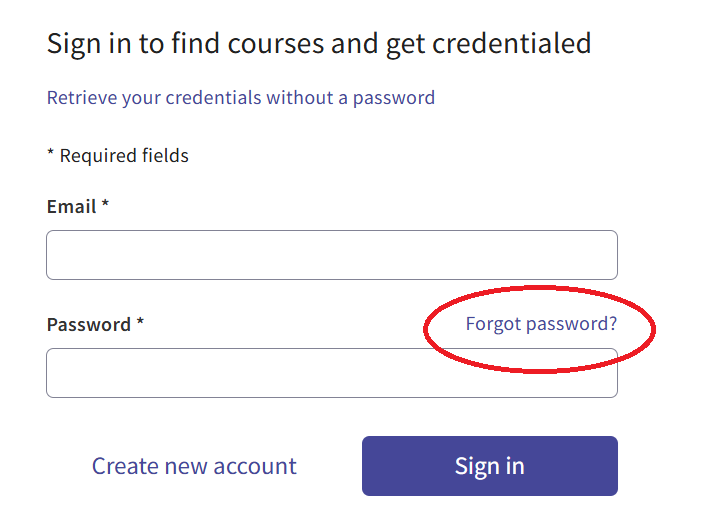
Når du har oprettet dit password, kan du altid logge ind på www.credential.net for at finde din akkreditering.
4. Jeg fik at vide, at jeg burde have modtaget mit IBCLC-certifikat nu, men det har jeg ikke. Hvad skal jeg gøre?
Først skal du tjekke din spam-indbakke. Hvis du finder en e-mail fra “support@credential.net” her, skal du sørge for at markere den som “sikker”. Det er muligt, at du i fremtiden vil modtage e-mails fra denne afsender angående dit IBCLC-certifikat.
Hvis du ikke kan finde e-mailen med din digitale akkreditering i din spam-indbakke, skal du kontakte dit regionale kontor.
5. Hvordan downloader og printer jeg mit IBCLC-certifikat?
1. Log ind og gå til dit IBCLC-certifikat.
2. Vælg knappen “PDF” under dit digitale certifikat.

3. En PDF-version af din akkreditering åbnes i en ny fane.
4. Du kan nu gemme filen på din computer og printe den.
6. Jeg har modtaget en e-mail om at få adgang til mit digitale certifikat, men jeg kan ikke downloade det som PDF på Accredible. Hvad skal jeg gøre?
For at downloade dit digitale certifikat som PDF skal du først gøre krav på det og logge ind på din Accredible-konto. Følg disse trin:
- Find e-mailen med linket til dit digitale certifikat. I emnelinjen står der: “[dit navn]! Her er dit digitale IBCLC-certifikat!” Klik derefter på linket “Se min akkreditering” i e-mailen.
- På certifikatsiden skal du vælge “Log ind for at tilgå flere muligheder” under dit digitale certifikat.
- Log ind med din akkreditering. Hvis det er første gang, du gør krav på et certifikat, skal du klikke på “Glemt password?” for at nulstille den.
- Når du er logget ind, bliver du omdirigeret til din certifikatside. Klik på knappen “PDF” under forhåndsvisningen.
7. Hvordan gør jeg min IBCLC-akkreditering privat?
Du kan ændre, hvem der kan se din akkreditering, således at den ikke er offentligt tilgængelig. For en privat akkreditering gælder:
- Kun du kan se den,
- links til sociale medier virker ikke, og
- den vil ikke blive vist i søgemaskineresultater.
Sådan gør du din akkreditering privat:
1. Log ind på din akkreditering (se ovenfor).
2. Klik på knappen “Privatlivsindstillinger” under dit digitale certifikat.

3. Vælg “Privat” i pop op-menuen.
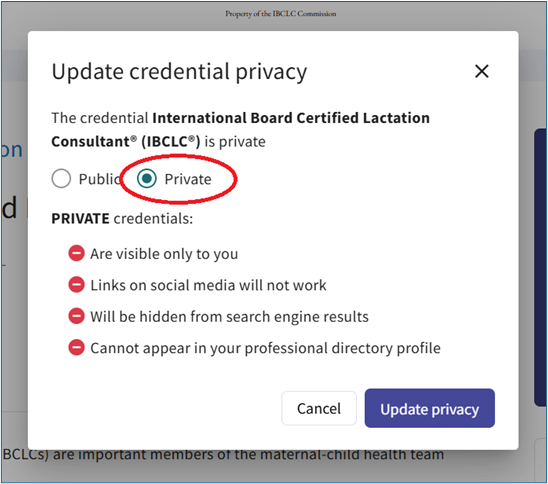
4. Vælg “Opdatér privatlivsindstillinger” for at gemme dine ændringer.

8. Hvordan tilføjer jeg min akkreditering til min e-mailsignatur?
Gmail eller Outlook e-mailsignaturer
1. Log ind og gå til dit IBCLC-certifikat.
2. Scroll ned og vælg knappen “Tilføj”.

3. Hvis du bruger Gmail eller Outlook, skal du vælge den tilsvarende valgmulighed i det pop op-vindue, som åbnes, og følge anvisningerne.

Andre e-mailprogrammer
1. Log ind og gå til dit IBCLC-certifikat.
2. Scroll ned og vælg “Badge” for at downloade dit badge som PNG-fil.

3. Gå til dit e-mailprograms signaturindstillinger, og indsæt PNG-filen med dit badge.
4. Markér billedet af dit badge, og brug “Link”-funktionen til at indsætte din akkrediterings URL. (URL’en er din digitale akkrediterings webadresse).
5. Husk at gemme!
Vær opmærksom på, at dit badge er stort (400x400px), når du tilføjer det til din e-mailsignatur eller downloader det. Du kan bruge dit e-mailprograms redigeringsværktøj til at opnå den ønskede størrelse.
9. Hvordan tilføjer jeg min IBCLC-akkreditering til LinkedIn?
Der er to måder at tilføje din akkreditering til LinkedIn.
Del på LinkedIn
Du kan dele dit IBCLC-certifikat som et opslag på LinkedIn. Det er en meget synlig måde at fortælle dine kontakter om din præstation på. Opslaget vil dog blive mindre synligt, efterhånden som der kommer nye opslag på nyhedsfeedet.
1. Vælg LinkedIn-knappen “Del” under dit digitale certifikat. Hvis du ikke allerede er logget ind på LinkedIn, vil du blive bedt om at gøre det.

2. Du bliver derefter ført videre til LinkedIns hjemmeside, hvor du kan vælge at dele som et opslag.
3. Du kan nu skrive en tekst til dit certifikat i dit opslag og klikke på “Slå op”.
Tilføj til din LinkedIn-profil
Hvis du tilføjer din akkreditering til din LinkedIn-profil, er den synlig, lige så længe du ønsker. Den vil ligge under dine “Licenser & certificeringer” og linker videre til din akkreditering, hvor det kan verificeres.
1. Log ind på din akkreditering.
2. Vælg “Tilføj til LinkedIn-profil” når du er logget ind.

3. Et pop op-vindue vises. Vælg “Tilføj til min profil”.
4. Vælg “Gem” og tilføj din akkreditering til din “Licenser & certificeringer”-sektion på LinkedIn.
10. Hvordan tilføjer jeg min digitale IBCLC-akkreditering til min digitale tegnebog på min mobiltelefon?
NB: For at kunne tilføje dit digitale IBCLC-certifikat til din digitale tegnebog på din mobiltelefon skal du have Apple Wallet-appen eller Google pay-appen installeret på din Apple- eller Android-enhed.
1. Brug din smartenhed til at få adgang til din digitale IBCLC-akkreditering. Du kan logge ind på www.credential.net.
2. Vælg din digitale IBCLC-akkreditering for at tilgå flere muligheder.
3. Over dit digitale certifikat vil du se “TILFØJ TIL MOBILTEGNEBOG”. Klik på “Forhåndsvisning”.
4. Se forhåndsvisningen, scroll ned og vælg “Tilføj til tegnebog”.
11. Teksten på mit digitale certifikat vises ikke som forventet. Hvad skal jeg gøre?
Hvis du opdager et tekstproblem, kan det være, at din internetbrowsers automatiske oversættelsesfunktion ændrer sproget. Nogle browsere, såsom Google Chrome og Microsoft Edge, oversætter automatisk indhold – herunder tekst i PDF’er – uden at angive ændringen. Det kan medføre, at teksten bliver genoversat på en unøjagtig måde.
Prøv følgende for at sikre, at du ser den korrekte oversættelse:
- Google Chrome: Højreklik på siden, og vælg Oversæt til [dit sprog] (Translate to [Your Language]). Klik på de tre prikker i højre side af den grå boks, og klik på Oversæt aldrig dette websted (Never translate this site). Hvis du kigger på en PDF, skal du downloade og åbne den uden for browseren.
- Microsoft Edge: Klik på oversættelsesikonet i adresselinjen. Klik på “Mere” (More), og vælg derefter Oversæt aldrig dette websted (Never translate this site).
- Safari: Gå til adresselinjen, klik på oversættelsesikonet, og vælg Vis original (View Original). Hvis du bruger Preview på macOS til at se PDF’en, skal du sikre dig, at oversættelsesindstillingerne er slået fra.
For at få den mest præcise tekst anbefaler vi, at du downloader PDF’en og åbner den i en dedikeret fremviser som fx Adobe Acrobat.
FOR ARBEJDSGIVERE
1. Hvordan kan jeg verificere et digitalt IBCLC-certifikat?
Hvis en IBCLC’er giver dig vedkommendes digitale IBCLC-certifikat, vil du se et “Verificér akkreditering”-link, så du kan se akkrediteringens detaljer.
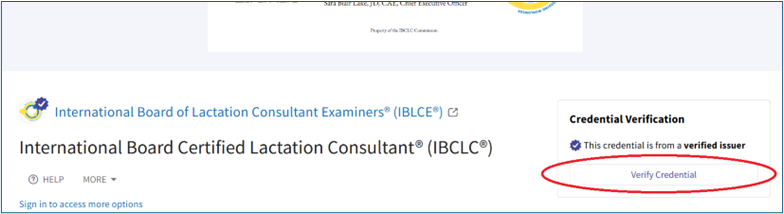
Hvis du ønsker at verificere enhver IBCLC-akkreditering, kan du også besøge og søge i det offentlige IBCLC-register.
2. Hvordan verificerer jeg et certifikat i papirform, som har en QR-kode?
IBCLC’ere kan printe en kopi af deres certifikat, som indeholder en QR-kode, der bruges til at verificere det. Brug en smartphones QR-læser til at scanne QR-koden på certifikatet. Herefter bliver du ført videre til deres digitale IBCLC-certifikat, hvor du kan klikke på knappen “Verificér akkreditering” for at tjekke certifikatet.

3. Hvordan verificerer jeg et certifikat i papirform, som ikke har en QR-kode?
Visse IBCLC-certifikater i papirform har muligvis et stempel i stedet for en QR-kode. Du kan besøge og søge i det offentlige IBCLC-register for at verificere enhver IBCLC-akkreditering.