IBLCE’s Online Systems (Spanish)
El sistema en línea de gestión de credenciales del Consejo Internacional de Examinadores de Consultores de Lactancia (International Board of Lactation Consultant Examiners, IBLCE) es una base de datos segura que proporciona Clarus/Brightlink.
El sistema en línea de gestión de credenciales del IBLCE se puede usar para:
- buscar su número de identificación, estado de certificación y fecha de vencimiento como Consultor Internacional de Lactancia Certificado (International Board Certified Lactation Consultant, IBCLC);
- solicitar un cupo para el examen de IBCLC y ver los resultados de su examen, y
- solicitar una recertificación con puntos de reconocimiento de educación continua (Continuing Education Recognition Points, CERP).
Aquí encontrará la página de inicio de sesión en el sistema de gestión de credenciales del IBLCE. También puede hacer clic en el enlace “Account Login” (Inicio de sesión de cuenta) en la parte superior derecha del sitio web de la Comisión IBCLC.
El IBLCE está constituido en Estados Unidos y, por lo tanto, el programa de certificación para convertirse en un IBCLC está sujeto a las regulaciones y directrices de la Oficina de Control de Activos Extranjeros (OFAC) del Departamento del Tesoro de EE. UU. En el caso de que una persona indique que su ciudadanía, su residencia o su dirección se encuentra en un área geográfica sujeta a estas regulaciones de EE. UU., el sistema de gestión de credenciales en línea mantendrá el acceso a la cuenta hasta que el personal haya verificado la información específica. Esto puede variar en función de las comunicaciones de la OFAC respecto al país o al área geográfica de interés.
Tenga en cuenta que las regulaciones de la OFAC son muy dinámicas y están sujetas a cambios.
Esto no afecta el acceso a la Autoevaluación de Educación Continua, los certificados digitales ni a otros sistemas en línea que no impliquen pagos.
Para tener la mejor experiencia, recomendamos que use Google Chrome en una computadora, en lugar de un dispositivo móvil.
El sistema de gestión de credenciales del IBLCE está actualmente disponible en chino tradicional, danés, inglés, francés, alemán, italiano, japonés, coreano, portugués y español.
- El acceso a su cuenta
- Cómo postularse para el examen de IBCLC
- Cómo completar la Autoevaluación de Educación Continua del IBCLC (Autoevaluación de CE)
- Recertificación por CERP
- Búsqueda de información importante sobre la credencial de IBCLC en su cuenta
- Verificar el estado de su solicitud
- Ver sus resultados del examen de IBCLC
- Uso de los certificados digitales de IBCLC
El acceso a su cuenta
Si usted es un IBCLC, ha presentado el examen de IBCLC o se ha registrado previamente, ya tiene una cuenta. ¡No cree otra cuenta!
Aquí encontrará la página de inicio de sesión en el sistema de gestión de credenciales del IBLCE.
1. ¿Cómo encuentro mi nombre de usuario?
Su nombre de usuario es su correo electrónico principal que ha registrado en nuestro sistema. Es el correo electrónico que proporcionó cuando solicitó el examen de IBCLC y donde recibe las comunicaciones del IBLCE.
Si no está seguro de qué correo electrónico utilizó, o si sabe que su correo electrónico ha cambiado desde su último ingreso, comuníquese con su oficina regional del IBLCE.
2. Soy un IBCLC o he hecho el examen IBCLC, pero nunca he entrado en mi cuenta. ¿Cómo puedo ingresar?

Si nunca ha accedido a su cuenta antes, tendrá que reestablecer su contraseña la primera vez que intente entrar.
Vaya al sistema en línea de gestión de credenciales del IBLCE. Cambie el idioma de la pagina de IBLCE al español y haga clic en “Restablecer contraseña”.

Luego, ingrese su correo electrónico principal y haga clic en “Restablecer contraseña.”
Debería recibir un enlace de recuperación de cuenta para cambiar su contraseña. Es posible que tenga que copiar el enlace del correo electrónico de recuperación de la cuenta y pegarlo en su navegador.
3. No tengo cuenta, ¿cómo creo una?
Si es un IBCLC o se ha inscrito para un examen de IBCLC, tiene una cuenta, aunque nunca haya iniciado sesión. Consulte la información de arriba para saber más sobre cómo acceder a su cuenta.
Si no tiene ninguna cuenta, puede crear una: vaya a la página de ingreso aquí, haciendo clic en “Crear perfil” y responda las preguntas para completar su perfil. Puede ver un video de este proceso aquí.
4. ¿Cómo cambio la dirección de correo electrónico conectada a mi cuenta IBLCE?
Para actualizar su dirección de correo electrónico, inicie sesión en el sistema de administración de credenciales en línea del IBLCE con el correo electrónico que registró en el IBLCE.
Una vez que haya iniciado sesión, verá su dirección de correo electrónico en la parte superior derecha. Haga clic en esto para ver un menú desplegable. Seleccione “Perfil” y luego “Actualizar perfil”. Luego puede cambiar su dirección de correo electrónico a la que sea mejor para recibir el correo electrónico de IBLCE.
¡No cree una cuenta nueva si ya tiene una! Si necesita restablecer su contraseña, puede ver cómo hacerlo en las preguntas frecuentes anteriores: “Soy un IBCLC o me presenté al examen de IBCLC, pero nunca inicié sesión en mi cuenta. ¿Cómo inicio sesión?
5. No recibo correos electrónicos importantes de IBLCE y de la Comisión IBCLC. ¿Qué tengo que hacer?
Hay varios pasos que puede seguir si no recibe nuestros correos electrónicos:
- Comprueba que tu dirección de correo electrónico esté actualizada en nuestro sistema de gestión de credenciales online. Obtenga más información sobre cómo actualizar su dirección de correo electrónico aquí (Pregunta frecuente n.º 4).
- Revise su carpeta de spam/basura o su bandeja de entrada “promocional” u “otro” en caso de que nuestros correos electrónicos se hayan ordenado incorrectamente.
- Incluya en la lista blanca nuestra dirección de correo electrónico y/o dominio (“@iblce.org”) según lo permita su configuración de correo electrónico. Esto ayudará a evitar que futuros correos electrónicos sean bloqueados o enviados a spam.
Si ha seguido todos estos pasos y aún no recibe nuestros correos electrónicos, comuníquese con la ubicación regional que le atiende.
6. ¿Cómo actualizo mi dirección postal en el sistema de gestión de credenciales en línea?
Comience iniciando sesión en el nuevo sistema de administración de credenciales en línea de IBLCE con el correo electrónico que registró en IBLCE.
Una vez que haya iniciado sesión, verá su dirección de correo electrónico en la parte superior derecha. Haga clic en esto para ver un menú desplegable. Seleccionar “perfil.”

Luego puede revisar su información de contacto haciendo clic en “Update Profile” en la parte superior izquierda (debajo de su dirección de correo electrónico). Luego puede realizar los cambios necesarios y hacer clic en “Guardar cambios”.

¡No cree una cuenta nueva si ya tiene una! Si necesita restablecer su contraseña, puede ver cómo hacerlo en las preguntas frecuentes anteriores: “Soy un IBCLC o me presenté al examen de IBCLC, pero nunca inicié sesión en mi cuenta. ¿Cómo inicio sesión?
7. ¿Cómo cambio el idioma de mi cuenta en línea?
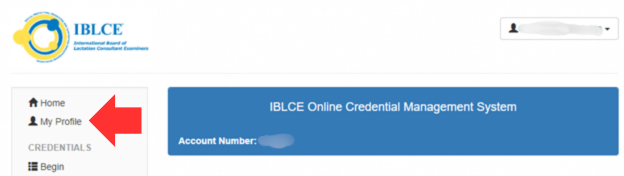
Seleccione “My Profile” (“Mi perfil”) en el menú de navegación de la izquierda.
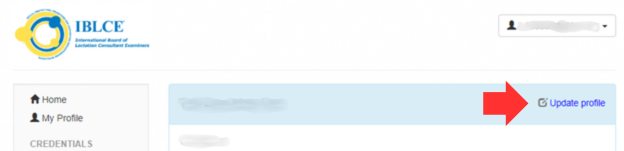
Luego, haga clic en “Update profile” (“Actualizar perfil”).
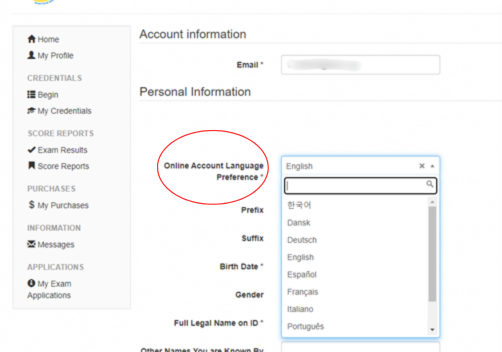
Aquí puede cambiar la “Online Account Language Preference” (“preferencia de idioma de su cuenta en línea”) a su idioma preferido.
8. Recibí mi certificado digital y mi insignia, pero me gustaría comprar también un certificado en papel o una tarjeta de identificación. ¿Es posible?
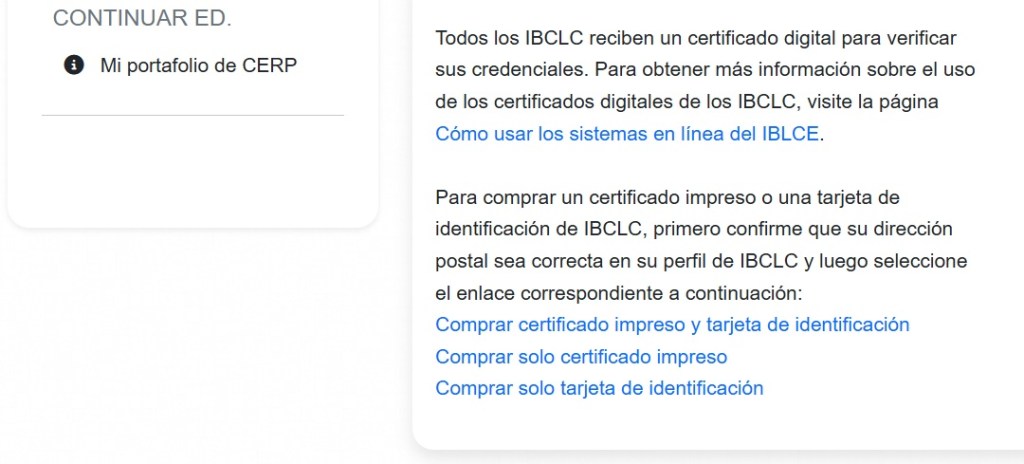
Los IBCLC actuales pueden comprar un certificado impreso o una tarjeta de identificación en su cuenta de gestión de credenciales en línea.
- Primero, haga clic en “My Profile” (Mi Perfil) en el lado izquierdo de la pantalla para confirmar que su dirección de envío es correcta. Si no lo es, actualícela antes de solicitar un certificado.
- Después, haga clic en “Home” (Inicio) y desplácese hacia abajo hasta los enlaces de “Purchase” (Compra) como se muestra a continuación. Haga clic en el producto del certificado o en la tarjeta de identificación que desea comprar.
- En la pantalla siguiente, añada el certificado o la tarjeta de identificación a su carrito y complete el pago.
Los plazos de envío pueden variar según la región. Si tiene alguna pregunta, póngase en contacto con la región correspondiente.
Cómo postularse para el examen de IBCLC
1. ¿Cómo me postulo para el examen de Consultor Internacional de Lactancia Certificado (International Board Certified Lactation Consultant, IBCLC) como candidato inicial?
Para postularse para el examen de IBCLC, inicie sesión en el sistema de gestión de credenciales en línea.
Haga clic en “Begin” (Comenzar) y seleccione la postulación para el examen para el procedimiento que haya seleccionado.
Consejos rápidos para la postulación
- Para seleccionar su fecha de nacimiento al crear un perfil, haga clic en el campo para abrir un calendario emergente. Haga clic en el mes y el año actuales y, luego, en el año. Haga clic en la flecha de la izquierda hasta encontrar su año de nacimiento. Luego, seleccione el mes apropiado para encontrar su fecha de nacimiento.
- Para enviar una verificación del plan de procedimiento 3, utilice el enlace “Begin” de su cuenta para localizar la opción de tutoría. Haga clic en “Save to my Home” (Guardar en mi página de inicio) y luego en “Apply Here” (Postularse aquí).
- Para presentar una postulación para el examen, utilice el enlace “Begin” de su cuenta. Consulte las guías en video de los procedimientos 1 o 2 para ver un ejemplo.
- Asegúrese de que su dirección de correo electrónico es correcta. Si su postulación requiere una revisión adicional, el personal podrá enviarle mensajes seguros a través de su cuenta y recibirá notificaciones por correo electrónico al respecto.
- Si se encuentra en estado inactivo, encontrará las solicitudes de readmisión en su cuenta.
- Para la readmisión mediante examen: Busque la postulación en su cuenta.
- Para la readmisión mediante puntos de reconocimiento de educación continua (Continuing Education Recognition Points, CERP): empiece haciendo clic en el enlace de CERP de su cuenta después de completar la autoevaluación de educación continua (Continuing Education, CE).
2. ¿Cómo me postulo para la recertificación mediante el examen de IBCLC?
Para postularse para el examen de IBCLC, inicie sesión en el sistema de gestión de credenciales en línea.
Como IBCLC recertificado, ya tiene una cuenta. Si necesita ayuda para iniciar sesión, consulte la sección “Accessing Your Account” (Acceso a su cuenta).
Luego, haga clic en “IBCLC Exam” (Examen de IBCLC) e inicie la postulación para el examen de recertificación de IBCLC. Llene la solicitud de acuerdo con sus experiencias y peticiones. Por último, complete y envíe el pago.
Consejos rápidos para la postulación
- Asegúrese de que su dirección de correo electrónico es correcta. Si su postulación requiere una revisión adicional, el personal podrá enviarle mensajes seguros a través de su cuenta y recibirá notificaciones por correo electrónico al respecto.
- El área My CERPs Portfolio (Mi portafolio de CERP) es solo para los IBCLC que se recertifican por CERP. Los candidatos que se postulen para recertificación mediante el examen no utilizarán esta opción.
- Si se encuentra en estado inactivo, encontrará las solicitudes de readmisión en su cuenta.
- Para la readmisión mediante examen: Busque la postulación en su cuenta.
- Para la readmisión mediante puntos de reconocimiento de educación continua (Continuing Education Recognition Points, CERP): empiece haciendo clic en el enlace de CERP de su cuenta después de completar la autoevaluación de educación continua (Continuing Education, CE).
Cómo completar la Autoevaluación de Educación Continua del IBCLC (Autoevaluación de CE)
La autoevaluación de CE (Continuing Education, CE) está actualmente disponible en línea para los IBCLC que deben recertificarse entre 2026 y 2028 a través del Panel de Autoevaluación de CE. Si usted es un Consultor Internacional de Lactancia Certificado (International Board Certified Lactation Consultant, IBCLC), se le creará una cuenta cuando sea elegible para tomar la Autoevaluación de CE. Aprenda más sobre la recertificación aquí.
Si cree que debería tener una cuenta y no está seguro de cómo acceder a ella, comuníquese con iblce@iblce.org.
1. ¿Recibiré una autorización para la Autoevaluación de CE?
Recibirá un correo electrónico en el que se le confirmará que puede realizar la Autoevaluación de CE cuando se inscriba en ella. No necesita este correo electrónico para realizar la Autoevaluación de CE. Puede realizarla en cualquier momento después de registrarse.
2. ¿Cómo conectarse al Panel de Autoevaluación de CE?
Recibirá un correo electrónico con los datos de acceso al Panel de Autoevaluación de CE. Este correo electrónico contendrá un enlace para restablecer su contraseña y acceder a su cuenta.
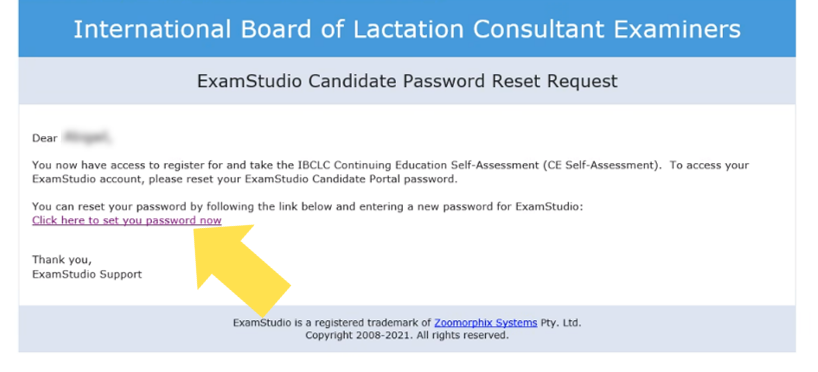
Una vez que haya configurado su cuenta, podrá acceder a ella desde aquí.
Este correo electrónico se enviará a la dirección de correo electrónico que tiene registrada en el Consejo Internacional de Examinadores de Consultores de Lactancia (International Board of Lactation Consultant Examiners, IBLCE). Si no está seguro de qué correo electrónico utilizó o su correo electrónico ha cambiado, comuníquese con la sede regional del IBLCE.
3. ¿Cómo puedo restablecer mi contraseña para el Panel de Autoevaluación de CE?
Vaya al Panel de Autoevaluación de CE y haga clic en “Forgot your password?”. A continuación, introduzca la dirección de correo electrónico que tiene registrada en el IBLCE y haga clic en “Reset”. En breve recibirá un correo electrónico con un enlace para restablecer su contraseña.
4. ¿Cómo puedo acceder a la Autoevaluación de CE?
Inicie sesión en el Panel de Autoevaluación de CE aquí. (Consulte más arriba para obtener más información sobre el inicio de sesión).
Una vez que haya iniciado la sesión, puede cambiar el idioma del sitio web en la parte superior derecha si lo desea.

Haga clic en “Assessment” para encontrar la autoevaluación de CE. Si necesita acceder a la Autoevaluación de CE en un idioma diferente, comuníquese con la región de IBLCE que le atiende.

No continúe con los pasos restantes hasta que esté listo para realizar la Autoevaluación de CE de dos horas. Puede volver a conectarse y continuar en cualquier momento.
Haga clic en “Launch” cuando esté listo.

¡Ha iniciado la Autoevaluación de CE! Ahora tiene dos horas para realizar dicha autoevaluación. Lea las instrucciones y haga clic en “Next” para realizar la autoevaluación.
5. ¿Cuáles son los requisitos del sistema para realizar la autoevaluación de educación continua (Continuing Education, CE)?
Requisitos mínimos del sistema de entrega en línea de ExamStudio
Navegadores de internet compatibles
- *Google Chrome versión 100 o posterior en Windows 8.1 o posterior, Mac OS X 10.9 o posterior (Mavericks), Chrome OS, Apple iOS
- Microsoft Edge en Windows 10
- Mozilla Firefox versión 100 o posterior en Windows 8.1 o posterior o Mac OS X 10.9 o posterior
- Safari en Mac OS X 10.10 o posterior (Yosemite)
* Recomendado
Hardware
Windows
- Procesador x86 o x64 (modo de 64 bits compatible solamente con Internet Explorer) de 1.6 GHz (gigahercios) o superior; 512 MB de RAM
Mac
- Procesador Intel Core Duo de 1.83 GHz (gigahercios) o superior; 512 MB de RAM
iPad Air, tabletas Android (por ejemplo, Samsung Galaxy Tab S4) y Chromebooks
Ajustes adicionales
- Resolución de pantalla: mínimo 1280 x 720
6. ¿Cómo puedo acceder a mi Plan de Desarrollo Profesional Personalizado?

Inicie sesión en el Panel de Autoevaluación de CE aquí. (Consulte más arriba para obtener más información sobre el inicio de sesión).
Haga clic en “Past Exams” en el menú superior.
Aquí debería ver la Autoevaluación de CE que realizó con la fecha de finalización. Haga clic en “Score Report” para ver su Plan de Desarrollo Profesional Personalizado.
Para guardar su Plan de Desarrollo Profesional Personalizado para sus archivos, puede imprimirlo o convertirlo en un PDF.
7. ¿Con quién debo comunicarme si necesito soporte?
Comuníquese con el centro del IBLCE que le atiende si tiene alguna pregunta.
Recertificación por CERP
A partir de los que deban recertificarse desde 2022, todos los IBCLC que se vuelvan a certificar deberán realizar la autoevaluación de educación continua antes de recertificarse por CERP. Consulte la sección anterior para obtener más información sobre la autoevaluación de CE.
1. ¿Cómo puedo recertificarme mediante CERP?
En primer lugar, inicie sesión en su cuenta IBCLC en el sistema de gestión de credenciales en línea del IBLCE. Obtenga más información sobre el acceso a este sistema en lo párrafos anteriores.
Una vez que haya iniciado sesión, haga clic en “My CERPs Portfolio” en el menú de la izquierda. Luego, seleccione “Add CERPs” (Añadir CERP) para iniciar su postulación. Haga clic en “Save Changes” (Guardar cambios) cuando haya terminado.
Después, haga clic en “Home” (Inicio), luego en “Submit Renewal” (Enviar renovación) y responda todas las preguntas obligatorias (*). Por último, complete y envíe el pago.
Consejos rápidos para la postulación
- Asegúrese de haber completado la autoevaluación de CE y todos los requisitos de recertificación antes de iniciar su postulación.
- Asegúrese de que su dirección de correo electrónico es correcta. Si su postulación requiere una revisión adicional, el personal podrá enviarle mensajes seguros a través de su cuenta y recibirá notificaciones por correo electrónico al respecto.
- Si se recertifica por CERP, asegúrese de tener acceso a sus certificados antes de presentar la postulación en caso de que sea seleccionado al azar para una auditoría.
- Para comprobar el estado de su certificación de IBCLC, utilice la sección “My Credentials” (Mis credenciales) en la barra de navegación izquierda.
Búsqueda de información importante sobre la credencial de IBCLC en su cuenta
1. El Acesso a Mis credenciales

Una vez que inicie sesión en su cuenta, podrá encontrar la información básica de sus credenciales de IBCLC en la pestaña “Mis credenciales,” que aparece en su cuenta. “Mis credenciales” se encuentra en el menú de la izquierda, que ve a continuación.
Una vez que vaya a la pestaña “Mis credenciales”, encontrará la siguiente información:
| Credencial | N.º de credencial | Fecha de entrada en vigencia: | Fecha de vencimiento | Estado | Válido | Acción |
| IBCLC | Este es su número de IBCLC (antes conocido como L-Number). | La fecha en que se certificó por primera vez.* | Cuando caduca su credencial de IBCLC | Si tiene certificación en este momento, dirá “Certified” (Certificado). | Si tiene certificación en este momento, habrá una marca verde de verificación aquí. |
Verificar el estado de su solicitud
1. ¿Cómo puedo verificar el estado de mi solicitud para el examen?

Puede ver el estado de su solicitud ingresando a su cuenta a través del sistema de administración de credenciales en línea del IBLCE.
Si su solicitud no ha sido confirmada, verá una notificación con información adicional en su página principal. Espere un correo electrónico del personal. Puede que se requiera información o documentación adicional.
Si no ve una notificación cuando inicia sesión, puede verificar el estado de su solicitud haciendo clic en “Apply for an Exam” / “Solicitar un examen” en la barra lateral (representada aquí).
Si el estado de su solicitud está como “pending results” / “resultados pendientes” o “confirmed” / “confirmado”, entonces no hay nada más que pueda hacer en este momento; Le enviaremos un correo electrónico de autorización de examen cuando pueda programar su cita de examen.
2. ¿Cómo puedo verificar el estado de mi solicitud de recertificación a través de los CERP?
Puede ver el estado de su solicitud iniciando sesión en su cuenta a través del sistema de administración de credenciales en línea IBLCE.
Una vez que haya iniciado sesión, verá el menú que se muestra aquí. Vaya a “Mis credenciales”, donde podrá verificar si su solicitud está completa verificando la fecha de vencimiento de su certificación.
Si su solicitud fue aceptada, su fecha de vencimiento habrá pasado cinco años. Si la solicitud está completa, no hay nada más que pueda hacer en este momento.
Si la fecha de vencimiento no ha cambiado, espere un correo electrónico del personal. Es posible que se requiera información o documentación adicional.
3. ¿Cómo puedo ver el estado de mi solicitud de reincorporación por CERP?
Puede ver el estado de su solicitud iniciando sesión en su cuenta a través del sistema de gestión de credenciales en línea del IBLCE.
Si su solicitud no ha sido confirmada, verá una notificación con información adicional en su página de inicio. Espere un correo electrónico del personal. Es posible que se requiera información o documentación adicional.
Si el mensaje en su cuenta es “Su solicitud de restablecimiento ha sido preaprobada”, entonces no hay nada más que pueda hacer en este momento. Para los candidatos que solicitaron la reincorporación por CERP en 2024, su credencial de IBCLC entrará en vigencia el 1 de enero de 2025.
4. ¿Cómo puedo ver e imprimir un recibo de mi pago?

Puede acceder a su recibo ingresando a su cuenta a través del sistema de administración de credenciales en línea del Consejo Internacional de Examinadores de Consultores de Lactancia (International Board of Lactation Consultant Examiners, IBLCE).
Una vez que haya ingresado, vaya a “My Purchases” / “Mis compras”. Encuentre el pago para el que desea ver el recibo y haga clic en “View” / “Ver” junto al pago. También puede imprimir una copia desde esa pantalla.
Ver sus resultados del examen de IBCLC
1. ¿Cómo puedo ver mis resultados del examen de IBCLC?

Una vez que inicie sesión en su cuenta, vaya a “Resultados del examen.”
Allí encontrará sus resultados. Tendrá una de estas dos opciones:
- Resultado: aprobado
- Resultado: reprobado.
Si aprobó, también podrá ver la información de su credencial de IBCLC en la página “Mis credenciales.” Obtenga más información aquí.
2. ¿Cómo puedo ver el informe de mi puntuación?

Una vez que inicie sesión en su cuenta, vaya a “Informes de puntuaciones.”
En la página de “Informes de puntuaciones,” puede hacer clic en la administración del examen correspondiente para ver su informe de calificaciones completo.
Si aprobó, también podrá ver la información de su credencial de IBCLC en la página “Mis credenciales.” Obtenga más información aquí.
Uso de los certificados digitales de IBCLC
1. ¿Cuándo recibiré mi certificado digital?
Como lo anunciamos en la sesión informativa de mayo de 2024, estamos realizando la transición a los certificados digitales de IBCLC. Este cambio se basa en sus comentarios obtenidos en la encuesta sobre la experiencia del cliente de la IBLCE en 2023, donde una mayoría significativa de IBCLC en todos los idiomas indicaron que les gustaría recibir un certificado digital de forma más inmediata en lugar de un certificado en papel. Estaremos complacidos en poder entregarles certificados digitales en el futuro.
Los certificados de IBCLC se emitirán en grupos y recibirá un correo con más detalles antes de que su grupo reciba los certificados. Este es el calendario previsto para las emisiones:
- Los aspirantes al examen de IBCLC en abril de 2024 recibirán los primeros certificados digitales entre noviembre y diciembre de 2024.
- Le seguirán los IBCLC que se recertifiquen por CERP en 2024, previsiblemente a finales de 2024.
- Más adelante ofreceremos más información sobre los grupos que siguen.
Los certificados digitales abrirán algunas opciones nuevas e interesantes, incluida la posibilidad de compartirlos en LinkedIn y otras plataformas, un distintivo de IBCLC para facilitar su uso en las líneas de firma y mucho más. ¡Esta será una excelente herramienta para mostrar que posee la certificación de IBCLC! Tenga en cuenta que, más adelante, los certificados en papel estarán disponibles, pero únicamente previa solicitud y previo pago.
2. ¿Los certificados digitales son seguros?
El proveedor de credenciales digitales del Consejo Internacional de Examinadores de Consultores de Lactancia (International Board of Lactation Consultant Examiners, IBLCE), Accredible, se compromete a mantener los más altos estándares de cumplimiento y salvaguardar la privacidad de los datos. Varias otras organizaciones en el campo de la salud, incluida la Asociación Estadounidense de Cuidados Respiratorios, también trabajan con Accredible para atender a su base de usuarios.
Además, los empleadores u otros terceros podrán verificar fácilmente su credencial digital. Consulte la sección “Para empleadores” más adelante para obtener más información sobre la verificación de una credencial de Consultor Internacional de Lactancia Certificado (International Board Certified Lactation Consultant, IBCLC).
3. ¿Cómo encuentro mi certificado digital?
Una vez que haya configurado su cuenta, siempre puede iniciar sesión en www.credential.net para encontrar su credencial.
Cuando se le emita su certificado digital, recibirá un correo electrónico con un enlace para ver su credencial. Puede utilizarlo para acceder a su credencial por primera vez (obtenga más información sobre cuándo recibirá acceso a su certificado digital de IBCLC en la pregunta frecuente n.º 1 anterior).
Para configurar su cuenta:
1. Haga clic en el enlace “View my credential” (Ver mi credencial) en el correo electrónico que reciba para acceder a su credencial.
Busque un correo electrónico con el asunto: “[Your Name], your IBCLC digital certificate is here!” ([Su nombre], ¡su certificado digital de IBCLC está listo!).

2. Deberá iniciar sesión para acceder a las herramientas para compartir o imprimir su certificado. Debajo de su certificado digital, puede seleccionar “Sign in to access more options” (Iniciar sesión para acceder a más opciones).

3. Como IBCLC, ya tiene una cuenta. Deberá restablecer su contraseña para acceder a su cuenta por primera vez.
Seleccione “Forgot password?” (¿Ha olvidado su contraseña?) y siga las instrucciones para restablecer su contraseña e iniciar sesión.
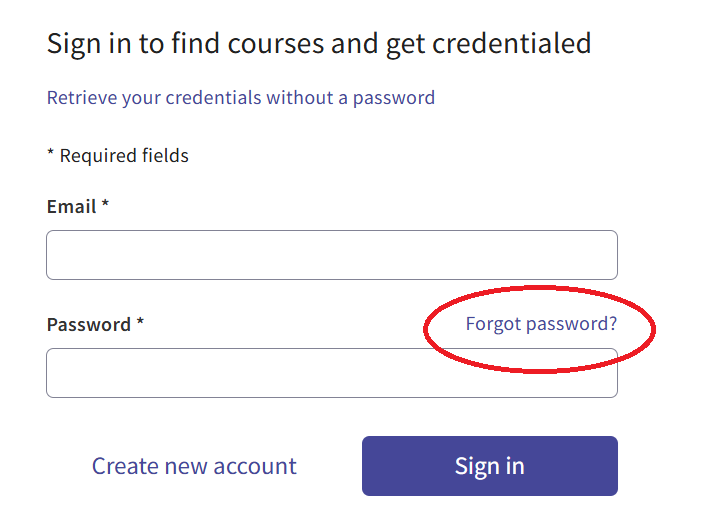
Una vez que haya configurado su contraseña, siempre puede iniciar sesión en www.credential.net para encontrar su credencial.
4. Me avisaron que ya debería haber recibido mi certificado de IBCLC, pero no es así. ¿Qué debo hacer?
En primer lugar, revise su carpeta de correo no deseado. Si encuentra un correo electrónico de “support@credential.net” en su carpeta de correo no deseado, asegúrese de marcarlo como “safe” (seguro). Es posible que en el futuro reciba correos electrónicos de este remitente relacionados con su certificado de IBCLC.
Si no ve el correo electrónico con su certificado digital en su carpeta de correo no deseado, póngase en contacto con la ubicación regional que lo atiende.
5. ¿Cómo descargo e imprimo mi certificado de IBCLC?
1. Cuando haya iniciado sesión, navegue hasta su certificado de IBCLC.
2. Debajo de su certificado digital, seleccione el botón “PDF”.

3. Una versión PDF de su credencial se abrirá en una nueva pestaña.
4. Desde aquí, puede guardarla en su computadora e imprimirla.
6. He recibido un correo electrónico para acceder a mi certificado digital, pero no puedo descargarlo como PDF en Accredible. ¿Qué debo hacer?
Para descargar su certificado digital en formato PDF, primero debe reclamarlo e iniciar sesión en su cuenta Accredible. Siga estos pasos:
- Localice el correo electrónico con el enlace a su certificado digital. El asunto dice: “[su nombre], ¡su credencial digital IBCLC está aquí!” A continuación, haga clic en el enlace ver mis credenciales (“View My Credential”) del correo electrónico.
- En la página del certificado, seleccione iniciar sesión para acceder a más opciones (“Sign in to access more options”) debajo del certificado digital.
- Inicie sesión con sus credenciales. Si es la primera vez que solicita un certificado, haga clic en ¿olvidó su contraseña? (“Forgot password?”) para restablecerla.
- Una vez iniciada la sesión, se le redirigirá a la página de su certificado. Debajo de la vista previa, haga clic en el botón “PDF“.
7. ¿Cómo puedo hacer que mi credencial de IBCLC sea privada?
Puede cambiar la visibilidad de su credencial para que no esté disponible públicamente. Una credencial privada es:
- visible solo para usted;
- los enlaces a las redes sociales no funcionarán; y
- se ocultará de los resultados de los motores de búsqueda.
Para establecer su credencial como privada:
1. Acceda a su credencial (vea la instrucción anterior).
2. Seleccione el botón “Privacy” (Privacidad) debajo de su certificado digital.

3. En el menú emergente, seleccione “Privacy” (Privado).
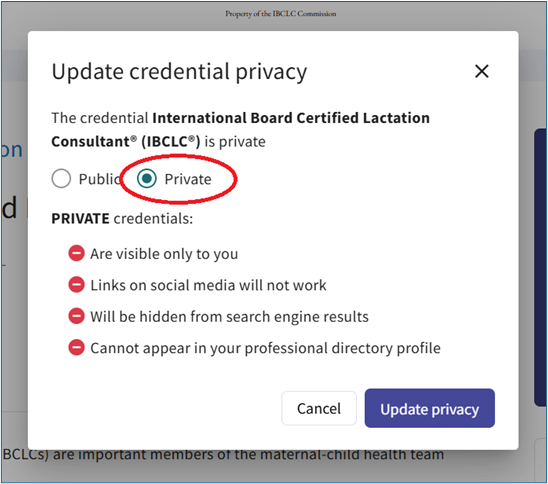
4. Seleccione “Update privacy” (Actualizar privacidad) para aplicar los cambios.

8. ¿Cómo incrusto mi credencial en mi firma de correo electrónico?
Para firmas de correo electrónico de Gmail o Outlook
1. Inicie sesión y navegue hasta su certificado de IBCLC.
2. Desplácese hacia abajo para encontrar y seleccionar el botón “Embed” (Incrustar).

3. Si utiliza Gmail u Outlook, seleccione la opción correspondiente en la ventana emergente que aparece y siga las instrucciones.

Para otros correos electrónicos
1. Inicie sesión y navegue hasta su certificado de IBCLC.
2. Desplácese hacia abajo hasta encontrar y seleccionar “Badge” (Insignia) para descargar un archivo PNG de su insignia.

3. Vaya a la configuración de firma de su cliente de correo electrónico e inserte el archivo PNG de su insignia.
4. Resalte la imagen de la insignia, utilice la función “Link” (Enlace) y pegue en ella la URL de su credencial (la URL es la dirección web de tu credencial digital).
5. ¡Asegúrese de guardar!
Tenga en cuenta que la insignia será grande (400x400px) cuando la incruste en su firma de correo electrónico o la descargue. Puede utilizar la herramienta de cambio de tamaño de su correo electrónico para darle el tamaño deseado.
9. ¿Cómo añado mi credencial de IBCLC a LinkedIn?
Hay dos maneras de añadir su credencial a LinkedIn.
Para compartir en LinkedIn
Compartir su certificado de IBCLC como una publicación en LinkedIn es una forma muy visible de compartir su logro con sus conexiones. Sin embargo, esta publicación será menos visible con el tiempo a medida que las noticias incluyan contenido más actual.
1. Seleccione el botón “Share” (Compartir) de LinkedIn situado debajo de su certificado digital. Si aún no ha iniciado sesión en LinkedIn, se le pedirá que lo haga.

2. A continuación, accederá al sitio de LinkedIn, donde podrá elegir compartir como publicación.
3. Ahora puede escribir un mensaje que acompañe a su certificado en su publicación y hacer clic en “Post” (Publicar).
Para añadir a su perfil de LinkedIn
Al añadir su credencial a su perfil de LinkedIn estará visible todo el tiempo que desee. Aparecerá en sus “Licenses & certifications” (Licencias y certificaciones) y enlazará con su credencial donde la podrán verificar.
1. Acceda a su credencial.
2. Una vez iniciada la sesión, seleccione el botón “Add to LinkedIn Profile” (Añadir al perfil de LinkedIn).

3. Aparecerá una ventana emergente. Seleccione “Add to my profile” (Añadir a mi perfil).
4. Seleccione “Save” (Guardar) para añadir su credencial a su sección “Licenses & certifications” (Licencias y certificaciones) en LinkedIn.
10. ¿Cómo añado mi credencial digital de IBCLC a mi cartera digital móvil?
Nota: Debe tener la aplicación Apple Wallet o la aplicación Google pay instalada en su dispositivo Apple o Android respectivamente para añadir su credencial digital de IBCLC a su cartera digital móvil.
1. Use su dispositivo inteligente y vaya a su credencial digital de IBCLC. Puede iniciar sesión en www.credential.net.
2. Seleccione su credencial digital de IBCLC para acceder a más opciones.
3. Verá “ADD TO MOBILE WALLET” (AGREGAR A LA CARTERA MÓVIL) encima de su certificado digital. Haga clic en “Preview” (Vista previa).
4. Vea la vista previa y desplácese hacia abajo y seleccione “Add to Wallet” (Agregar a la cartera).
11. El texto de mi certificado digital no aparece como esperaba. ¿Qué debo hacer?
Si observa un problema en el texto, es posible que la función de traducción automática de su navegador de Internet esté alterando el idioma. Algunos navegadores, como Google Chrome y Microsoft Edge, traducen automáticamente los contenidos, lo que incluye el texto de los PDF, sin indicar el cambio. Esto puede provocar que el texto se retraduzca de forma imprecisa.
Para asegurarse de que ve la traducción correcta, pruebe lo siguiente:
- Google Chrome: Haga clic con el botón derecho del ratón en la página y seleccione traducir a su idioma (“Translate to [Your Language]”) Haga clic en los tres puntos situados a la derecha del recuadro gris y pulse no traducir nunca este sitio (“Never translate this site.”) Si está viendo un PDF, descárguelo y ábralo fuera del navegador.
- Microsoft Edge: Haga clic en el icono de traducción de la barra de direcciones. Haz clic en más (“More”), y seleccione no traducir nunca este sitio (“Never translate this site.”)
- Safari: Vaya a la barra de direcciones, haga clic en el icono de traducción y seleccione ver original (“View Original.”) Si utiliza Vista Previa en macOS para ver el PDF, asegúrese de que la configuración de traducción esté desactivada.
Para obtener un texto más preciso, recomendamos descargar el PDF y abrirlo en un visor específico como Adobe Acrobat.
PARA EMPLEADORES
1. ¿Cómo puedo verificar un certificado digital de IBCLC?
Si un IBCLC le proporciona su certificado digital de IBCLC, puede encontrar un enlace de “Verify Credential” (Verificar credencial) para ver los detalles de la credencial.
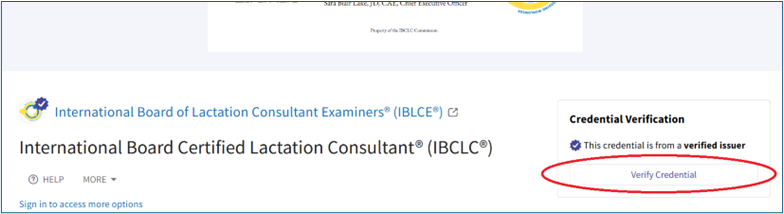
Para verificar cualquier credencial de IBCLC, también puede visitar y buscar en el Registro Público de IBCLC IBCLC Public Registry.
2. ¿Cómo verifico un certificado impreso con un código QR?
Los IBCLC pueden imprimir una copia de su certificado con un código QR para su verificación. Utilice un lector QR en un teléfono inteligente para escanear el código QR que está en el certificado. Esto lo llevará a su certificado digital de IBCLC donde puede hacer clic en el botón “Verify Credential” para comprobar el certificado.

3. ¿Cómo verifico un certificado impreso sin código QR?
Algunos certificados de IBCLC impresos pueden tener un sello en vez de un código QR. Para verificar cualquier credencial de IBCLC, también puede visitar y buscar en IBCLC Public Registry.