IBLCE’s Online Systems (Korean)
IBLCE 온라인 자격 증명 관리 시스템은 Clarus/Brightlink에 의해 제공되는 웹 기반의 안전한 데이터베이스입니다.
IBLCE 온라인 자격 증명 관리 시스템은 다음과 같이 사용될 수 있습니다.
- 식별 번호, 자격 상태 및 IBCLC 만료일 찾기
- IBCLC 시험 응시 및 시험 결과 보기 신청
- 지속 교육 이수 점수(CERP)로 재인증 신청
IBLCE 자격 증명 관리 시스템의 로그인 페이지를 여기에서 확인할 수 있습니다. IBCLC 위원회 웹사이트 오른쪽 상단에 있는 “Account Login” (계정 로그인) 링크를 클릭할 수도 있습니다.
IBLCE는 미국에 법인 등록되어 있으므로, IBCLC 인증 프로그램은 미국 재무부 해외자산통제국(OFAC)의 규정과 지침을 준수합니다. 개인이 본인의 시민권, 거주지 또는 주소가 미국 규정이 적용되는 지리적 구역에 있다고 표시할 경우, 온라인 자격 관리 시스템은 직원이 특정 정보를 확인할 때까지 해당 계정에 대한 접근을 제한합니다. 이는 해당 국가 또는 지역에 관한 OFAC의 통신 내용에 따라 다를 수 있습니다.
OFAC 규정은 매우 유동적이며 변경될 수 있음에 주의해 주십시오.
이는 CE 자체 평가, 디지털 자격증 또는 결제가 필요하지 않은 기타 온라인 시스템 이용에는 영향을 미치지 않습니다.
최고의 경험을 위해서는 모바일 기기 대신 컴퓨터에서 Google Chrome을 사용할 것을 권장합니다.
IBLCE의 자격 관리 시스템은 현재 중국어 번체, 덴마크어, 영어, 프랑스어, 독일어, 이탈리아어, 일본어, 한국어, 포르투갈어 및 스페인어로 제공됩니다.
- 계정액세스
- IBCLC 시험신청
- IBCLC 지속 교육 자체 평가(이하 CE 자체 평가) 완료
- CERP로재인증하기
- 계정에서중요한 IBCLC 자격증명정보찾기
- 신청 상태 확인
- IBCLC 시험결과보기
- IBCLC 디지털 인증서 사용
계정액세스
IBCLC이거나 IBCLC 시험에 응시했거나 이전에 등록했다면 이미 계정을 가지고 계십니다. 새계정을생성하지마십시오.
IBLCE 자격 증명 관리 시스템의 로그인 페이지를 여기에서 확인할 수 있습니다.
1. 사용자명은어떻게찾을수있나요?
사용자명은 시스템에 등록하신 기본 이메일입니다. 이는 IBCLC 시험을 신청할 때 제공한 이메일 및 IBLCE 서신을 받는 이메일입니다.
사용하는 이메일이 무엇인지 확실하지 않거나 마지막 로그인 이후 이메일이 변경된 것을 알고 있다면 해당 지역 IBLCE로 연락하시기 바랍니다.
2. IBCLC이거나 IBCLC 시험에 응시했으나 계정에 로그인한 적이 없습니다. 어떻게 로그인하나요?
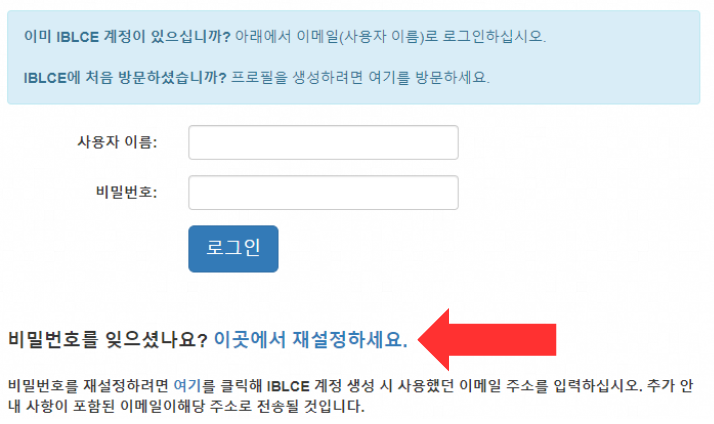
이전에 계정에 액세스한 적이 없다면 처음 로그인하려 할 때 비밀번호 재설정을 해야 합니다.
IBLCE의 온라인 자격 증명 관리 시스템으로 이동하여. IBLCE 페이지의 언어를 한국어로 변경하고 “이곳에서 재설정하세요”을 클릭합니다.

그다음, 기본 이메일을 입력하고 “비밀번호 재설정”을 클릭합니다.
비밀번호 변경을 위해 계정 복구 링크를 받아야 합니다. 계정 복구 이메일로부터 링크를 복사하여 브라우저에 붙여넣기 해야 할 수 있습니다.
3. 계정이 없습니다. 어떻게 만들 수 있나요?
귀하가 IBCLC이거나 IBCLC 시험에 등록했다면 로그인한 적이 없더라도 계정이 있습니다. 계정에 액세스하는 방법에 대해 자세히 알아보려면 위를 참조하십시오.
계정이 없으면 여기 로그인 페이지로 이동하여 “Create New Profile” (새 프로필 만들기)를 클릭하고 질문에 답하여 프로필을 완성하면 계정을 만들 수 있습니다.
4. 내 IBLCE 계정에 연결된 이메일 주소를 어떻게 변경합니까?
이메일 주소를 업데이트하려면 IBLCE에 등록한 이메일로 IBLCE의 온라인 자격증명 관리 시스템에 로그인하십시오.
로그인하면 오른쪽 상단에 이메일 주소가 표시됩니다. 드롭다운 메뉴를 보려면 이것을 클릭하세요. “Profile” (프로필)을 선택한 다음 “Update Profile” (프로필 업데이트)를 선택한 다음 IBLCE 이메일을 받기에 가장 적합한 주소로 이메일 주소를 변경할 수 있습니다.
이미 계정이 있다면 새 계정을 만들지 마세요! 비밀번호를 재설정해야 하는 경우 위 FAQ에서 방법을 확인할 수 있습니다. ” 저는 IBCLC이거나 IBCLC 시험에 응시했지만 내 계정에 로그인한 적이 없습니다. 어떻게 로그인하나요?”
5. IBLCE와 IBCLC 위원회로부터 중요한 이메일을 받지 못하고 있습니다. 어떻게 해야 하나요?
이메일을 받지 못한 경우 취할 수 있는 몇 가지 조치가 있습니다.
- 온라인 자격 증명 관리 시스템에서 귀하의 이메일 주소가 최신인지 확인하세요. 여기(FAQ#4)에서 이메일 주소 업데이트에 대해 자세히 알아보세요.
- 이메일이 잘못 정렬된 경우 스팸/정크 폴더나 “홍보” 또는 “기타” 받은 편지함을 확인하세요.
- 귀하의 이메일 설정에서 허용하는 대로 당사의 이메일 주소 및/또는 도메인(“@iblce.org”)을 화이트리스트에 추가하세요. 이렇게 하면 향후 이메일이 차단되거나 스팸으로 분류되는 것을 방지할 수 있습니다.
모든 단계를 수행했지만 여전히 이메일을 받지 못한 경우 서비스를 제공하는 지역에 문의하세요.
6. 온라인 자격 증명 관리 시스템에서 우편 주소를 어떻게 업데이트합니까?
IBLCE에 등록한 이메일로 IBLCE의 온라인 자격증명 관리 시스템에 로그인하여 시작하세요.
로그인하면 오른쪽 상단에 이메일 주소가 표시됩니다. 드롭다운 메뉴를 보려면 이것을 클릭하세요. “프로필”을 선택합니다.
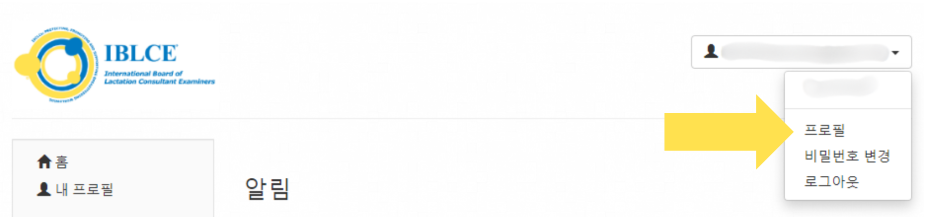
그런 다음 왼쪽 상단(이메일 주소 아래)에 있는 “프로필 업데이트”를 클릭하여 연락처 정보를 검토할 수 있습니다. 그런 다음 필요에 따라 변경하고 “변경 사항 저장”을 클릭하면 됩니다.

이미 계정이 있다면 새 계정을 만들지 마세요! 비밀번호를 재설정해야 하는 경우 위 FAQ에서 방법을 확인할 수 있습니다. “나는 IBCLC이거나 IBCLC 시험에 응시했지만 내 계정에 로그인한 적이 없습니다. 어떻게 로그인합니까?”
7. 내 온라인 계정의 언어를 어떻게 변경합니까?
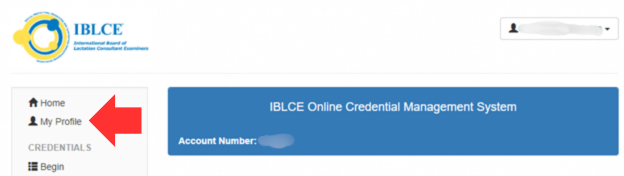
왼쪽 탐색 메뉴에서 “My Profile” (내 프로필)을 선택합니다.
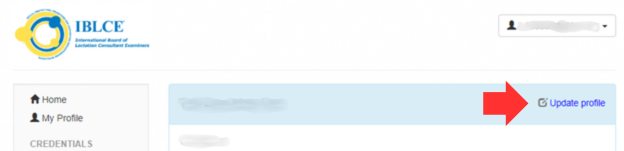
그런 다음 “Update profile” (프로필 업데이트)를 클릭하세요.
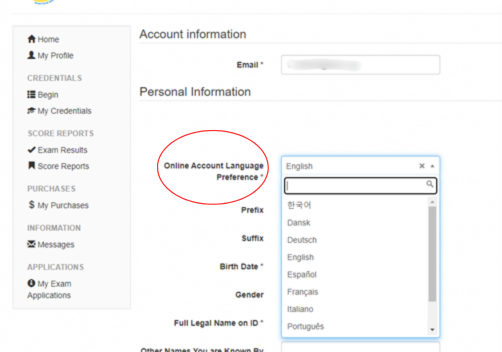
여기에서 “Online Account Language Preference” (온라인 계정 언어 기본 설정)을 원하는 언어로 변경할 수 있습니다.
8. 디지털 자격증과 배지를 받았는데, 종이 자격증 및/또는 신분증도 구매하고 싶습니다. 가능할까요?
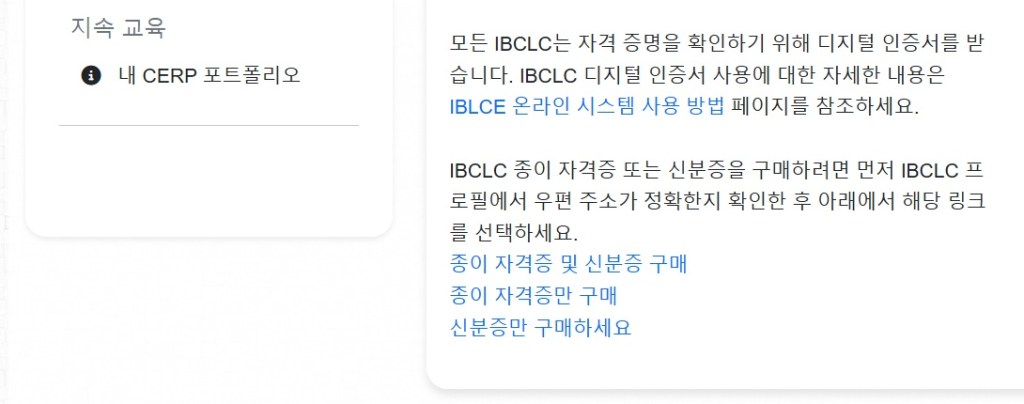
현재 IBCLC는 본인의 온라인 자격 관리 계정에서 인쇄된 자격증 및/또는 신분증을 구매할 수 있습니다.
- 먼저 화면 왼쪽의“My Profile(내 프로필)”을 클릭하여 우편 주소가 정확한지 확인하세요. 주소가 잘못되었으면, 자격증을 주문하기 전에 주소를 업데이트해 주세요.
- 그다음 “Home(홈)”을 클릭하고 아래 사진처럼 “Purchase(구매)” 링크까지 스크롤 하세요. 구매하려는 자격증 및/또는 신분증 상품을 클릭하세요.
- 다음 화면에서 자격증 및/또는 신분증을 장바구니에 담고 결제를 완료하세요.
배송 기간은 지역에 따라 다를 수 있습니다. 질문이 있으면, 담당 지역에 문의해 주세요.
IBCLC 시험신청
1. 최초 응시자는 IBCLC 시험 신청을 어떻게 하나요?
IBCLC 시험 신청을 위해서는 IBLCE의 온라인 자격 증명 관리 시스템에 로그인하십시오.
“시작”을 클릭하고 선택한 경로에 대한 시험 신청을 선택하십시오.
빠른 신청 팁
- 프로필을 만들 때 생년월일을 선택하려면 해당 필드를 클릭하여 팝업 달력을 엽니다. 현재 월과 연도를 클릭한 후 연도를 클릭하십시오. 출생 연도를 찾을 때까지 왼쪽 화살표를 클릭하십시오. 그런 다음, 생년월일에 맞는 달을 선택하십시오.
- 경로 3 계획 조회를 제출하려면 계정에서 “시작” 링크를 사용하여 멘토십 옵션을 찾으십시오. “내 홈에 저장”을 클릭한 후 “여기에 신청”을 클릭하십시오.
- 시험 신청을 제출하려면 계정의 “시작” 링크를 사용하십시오. 예시를 보려면 경로 1 또는 2 비디오 가이드를 참조하십시오.
- 이메일 주소가 정확한지 확인하십시오. 귀하의 신청에 추가 검토가 필요한 경우, 담당 직원이 귀하의 계정을 통해 안전한 메시지를 보낼 수 있으며, 이에 대한 이메일 통지를 받게 될 것입니다.
- 만약 비활성 상태에 있다면, 계정에서 복원 신청서를 찾으십시오.
- 시험을 통해 복원하려면, 귀하의 계정에서 해당 양식을 찾으십시오.
- CERP로 복원하려면, CE 자체 평가를 완료한 후 계정에서 CERP 링크를 클릭하십시오.
2. IBCLC 시험을 통해 재인증을 신청하는 방법은 무엇인가요?
IBCLC 시험 신청을 위해서는 IBLCE의 온라인 자격 증명 관리 시스템에 로그인하십시오.
재인증을 하는 IBCLC로써, 이미 계정을 가지고 계십니다. 로그인에 도움이 필요한 경우 위의 “계정 액세스” 섹션을 참조하십시오.
다음으로, “IBCLC 시험”을 클릭하고 IBCLC 재인증 시험 신청을 시작하십시오. 귀하의 경험과 요청에 따라 신청서를 작성하십시오. 마지막으로, 결제를 완료하고 제출하십시오.
빠른 신청 팁
- 이메일 주소가 정확한지 확인하십시오. 귀하의 신청에 추가 검토가 필요한 경우, 담당 직원이 귀하의 계정을 통해 안전한 메시지를 보낼 수 있으며, 이에 대한 이메일 통지를 받게 될 것입니다.
- My CERP 포트폴리오 영역은 CERP를 통해 재인증하는 IBCLC에만 해당합니다. 시험으로 재인증을 신청하는 응시자는 이 옵션을 사용하지 않습니다.
- 만약 비활성 상태에 있다면, 계정에서 복원 신청서를 찾으십시오.
- 시험을 통해 복원하려면, 귀하의 계정에서 해당 양식을 찾으십시오.
- CERP로 복원하려면, CE 자체 평가를 완료한 후 계정에서 CERP 링크를 클릭하십시오.
IBCLC 지속 교육 자체 평가(이하 CE 자체 평가) 완료
CE 자체 평가는 현재 CE 자체 평가 대시보드를 통해 2026~2029년에 재인증할 예정인 IBCLC에게 온라인으로 제공됩니다. 귀하가 IBCLC인 경우에 CE 자체 평가를 받을 자격이 되면 계정이 생성됩니다. 여기에서 재인증에 대해 자세히 알아보십시오.
계정이 있어야 하지만 액세스 방법을 모르는 경우에는 iblce@iblce.org로 문의해주십시오.
1. CE 자체 평가에 대한 승인을 받을 수 있나요?
CE 자체 평가에 등록하면 CE 자체 평가에 응시할 자격이 있음을 확인하는 이메일을 받게 됩니다. CE 자체 평가를 받는 데 이 이메일이 필요하지는 않습니다. 회원 가입 후 언제든지 응시하실 수 있습니다.
2. CE 자체 평가 대시보드에 어떻게 로그인하나요?
CE 자체 평가 대시보드에 관한 로그인 세부 정보가 있는 이메일을 받게 될 것입니다. 이메일에는 비밀번호를 재설정하여 계정에 액세스하는 링크가 포함되어 있습니다.
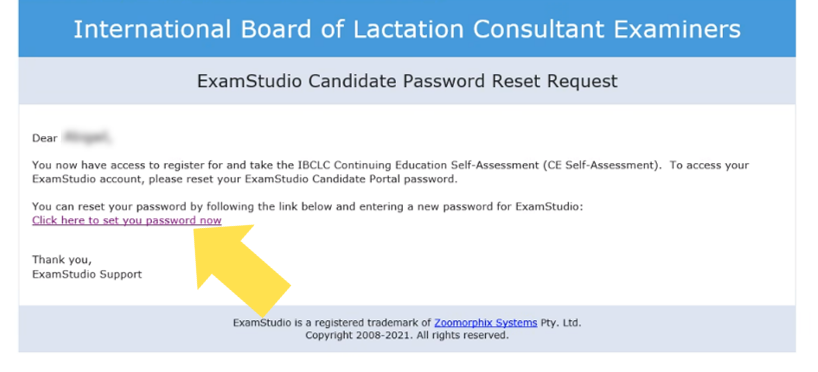
일단 계정을 설정했다면 여기에서 로그인할 수 있습니다.
이 이메일은 IBLCE에 등록된 이메일 주소로 발송됩니다. 사용하는 이메일이 무엇인지 확실하지 않거나 이메일이 변경되었다면 해당 지역 IBLCE로 문의하시기 바랍니다.
3. CE 자체 평가 대시보드의 비밀번호를 어떻게 재설정하나요?
CE 자체 평가 대시보드로 접속해서 “Forgot your password?”를 클릭하십시오. 그다음 IBLCE에 등록된 이메일 주소를 입력하고 “Reset”을 클릭하십시오. 비밀번호 재설정 링크가 포함된 이메일을 바로 받게 됩니다.
4. CE 자체 평가 대시보드에 어떻게 액세스하나요?
여기에서 CE 자체 평가 대시보드에 로그인하는 방법. (로그인에 대한 자세한 내용은 위를 참조하십시오.)
로그인한 후 원하는 경우 오른쪽 상단에서 웹 사이트 언어를 변경할 수 있습니다.

CE 자체 평가를 찾으려면 “Assessment”를 클릭하십시오. 다른 언어로 된 CE 자체 평가에 액세스해야 하는 경우 서비스를 제공하는 IBLCE 지역에 문의하십시오.

2시간 동안의 CE 자체 평가를 완료할 준비가 될 때까지 나머지 단계를 계속하지 마십시오. 다시 로그인해서 언제든지 계속할 수 있습니다.
준비가 되면 “Launch”을 클릭하십시오.

CE 자체 평가를 시작하셨습니다! 이제 CE 자체 평가를 완료하는 데 2시간이 주어집니다. 지침을 읽고 “Next”를 클릭하여 자체 평가를 완료하십시오.
5. CE 자체 평가를 받기 위한 시스템 요구 사항은 무엇입니까?
ExamStudio 웹 전송 시스템 최소 요구 사항
지원되는 인터넷 브라우저
- *Windows 8.1 이상의 Google Chrome 버전 100 이상, Mac OS X 10.9 이상(Mavericks), Chrome OS, Apple iOS
- Windows 10의 Microsoft Edge
- Windows 8.1 이상 또는 Mac OS X 10.9 이상의 Mozilla Firefox 버전 100 이상
- Mac OS X 10.10 이상의 Safari(Yosemite)
* 추천
하드웨어
Windows
- x86 또는 x64(Internet Explorer에서만 64비트 모드 지원) 1.6GHz(기가헤르츠) 이상 프로세서, 512MB RAM
Mac
- Intel Core Duo 1.83GHz(기가헤르츠) 이상 프로세서, 512MB RAM
iPad Air, Android 태블릿(예: Samsung Galaxy Tab S4) 및 Chromebook
추가 설정
- 화면 해상도: 최소 1280 x 720
6. 나의 맞춤형 전문성 개발 계획에 어떻게 액세스하나요?

여기에서 CE 자체 평가 대시보드에 로그인하십시오. (로그인에 대한 자세한 내용은 위를 참조하십시오.)
상단 메뉴에서 “Past Exams”를 클릭하십시오.
여기에서 완료 날짜와 함께 수행한 CE 자체 평가를 확인해야 합니다. “Score Report”를 클릭하여 맞춤형 전문성 개발 계획을 참고하십시오.
기록을 위해 맞춤형 전문성 개발 계획을 저장해서 인쇄하거나 PDF로 인쇄할 수 있습니다.
7. 도움이 필요하면 어디로 문의해야 하나요?
질문이 있는 경우에는 서비스를 제공하는 IBLCE 지역에 문의하십시오.
CERP로재인증하기
2022년 재인증이 필요한 사람들을 대상으로, 모든 재인증 IBCLC는 CERP로 재인증하기 전에 계속 교육 자기평가(CE 자체 평가)를 수행해야 합니다. CE 자체 평가에 대해 자세히 알아보려면 위의 섹션을 참조하십시오.
1. CERP로 어떻게 재인증을 받을까요?
먼저 IBLCE의 온라인 자격 증명 관리 시스템에서 IBCLC 계정에 로그인하십시오. 이 시스템에 액세스하는 방법에 대해 자세히 알아보십시오.
로그인한 후 왼쪽 메뉴에서 “내 CERP 포트폴리오”를 클릭하십시오. 다음으로, 신청을 시작하려면 “CERP 추가”를 선택하십시오. 작업을 마치면 “변경 사항 저장”을 클릭하십시오.
다음으로 “홈”을 클릭한 다음 “갱신 제출”을 클릭하고 필수(*) 질문에 모두 답하십시오. 마지막으로, 결제를 완료하고 제출하십시오.
빠른 신청 팁
- 신청을 시작하기 전에 CE 자체 평가 및 모든 재인증 요구사항을 완료했는지 확인하십시오.
- 이메일 주소가 정확한지 확인하십시오. 귀하의 신청에 추가 검토가 필요한 경우, 담당 직원이 귀하의 계정을 통해 안전한 메시지를 보낼 수 있으며, 이에 대한 이메일 통지를 받게 될 것입니다.
- CERP로 재인증한다면, 감사를 위해 무작위로 선택될 경우 신청하기 전에 자격증에 액세스할 수 있는지 확인하십시오.
- IBCLC 자격증 상태를 확인하려면, 왼쪽 탐색 막대의 “내 자격증” 섹션을 사용하십시오.
계정에서중요한 IBCLC 자격증명정보찾기
1. 내 자격 증명

계정에 로그인하면, 계정의 “내 자격 증명” 탭에서 기본 IBCLC 자격 증명 정보를 확인할 수 있습니다. “내 자격 증명”는 여기 사진과 같이 왼쪽 메뉴에 있습니다.
“내 자격 증명” 탭으로 이동하면 다음 정보를 찾을 수 있습니다.
| 자격 증명 | 자격 증명 번호 | 유효일 | 만료일 | 상태 | 유효성 | 조치 |
| IBCLC | 귀하의 IBCLC 번호(이전 L-Number)입니다. | 처음 인증을 받은 날짜* | IBCLC 자격 증명이 만료되는 날짜 | 현재 인증되었다면 “인증”이라는 표시가 있습니다. | 현재 인증되었다면 여기에 녹색 확인 표시가 있습니다. |
신청 상태 확인
1. IBCLC 시험 신청 상태를 어떻게 확인하나요?
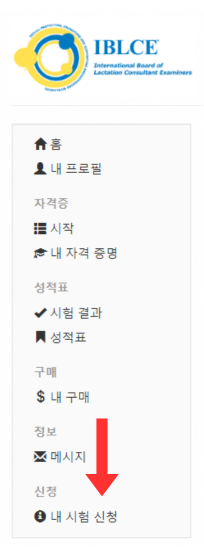
IBLCE 온라인 자격 증명 관리 시스템을 통해 계정에 로그인하여 본인의 신청 상태를 확인할 수 있습니다.
신청이 확정되지 않은 경우, 귀하의 홈페이지에서 추가 정보와 함께 알림을 확인할 수 있습니다. 직원의 메일을 기다려 주십시오. 추가 정보나 서류가 요구될 수 있습니다.
로그인 시 알림이 보이지 않는 경우, 사이드바(사진에 있음)의 “내 시험 신청”을 클릭하여 신청 상태를 확인할 수 있습니다.
신청 상태가 “결과 보류 중” 또는 “확정”인 경우, 추가로 취해야 할 조치는 없습니다. 귀하가 시험 일정을 잡을 수 있게 되면 시험 승인 이메일을 보내드리겠습니다.
2. CERP를 통해 재인증 신청 상태를 어떻게 확인할 수 있나요?
IBLCE 온라인 자격증명 관리 시스템을 통해 귀하의 계정에 로그인하면 신청 상태를 확인할 수 있습니다.
로그인하시면 위와 같은 메뉴가 보입니다. “내 자격증명”으로 이동하여 자격증의 만료일을 확인하여 신청이 완료되었는지 확인할 수 있습니다.
귀하의 신청서가 승인되면 만료 날짜가 5년 앞으로 이동하게 됩니다. 신청이 완료되면 현재로서는 더 이상 할 수 있는 일이 없습니다.
유효기간이 변경되지 않은 경우 직원의 이메일을 기다려주세요. 추가 정보나 문서가 필요할 수 있습니다.
3. CERPs 신청 상태에 의한 복직을 어떻게 볼 수 있습니까?
IBLCE 온라인 자격 증명 관리 시스템을 통해 계정에 로그인하면 지원 상태를 확인할 수 있습니다.
신청이 확인되지 않은 경우 홈페이지에 추가 정보가 포함된 알림이 표시됩니다. 직원의 이메일을 기다려 주십시오. 추가 정보나 문서가 필요할 수 있습니다.
귀하의 계정에 “귀하의 복직 신청이 사전 승인되었습니다”라는 메시지가 표시되면 현재로서는 더 이상 수행할 작업이 없습니다. 2024년에 CERP에 의한 복권을 신청한 후보자의 경우 IBCLC 자격 증명은 2025년 1월 1일부터 유효합니다.
4. 납부 영수증 보기/출력 방법은 무엇인가요?
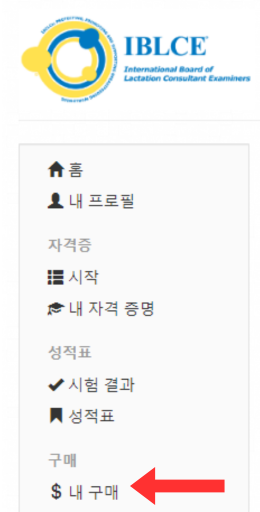
IBLCE 온라인 자격 증명 관리 시스템을 통해 계정에 로그인하여 영수증을 확인할 수 있습니다.
로그인한 후 “내 구매”로 이동하십시오. 영수증을 확인하려는 결제 내역을 찾아 옆의 “보기”를 클릭하십시오. 같은 화면에서 사본을 출력할 수도 있습니다.
IBCLC 시험결과보기
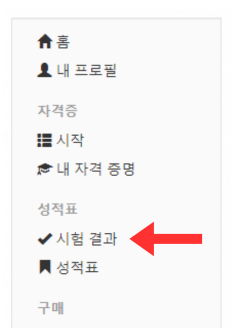

IBCLC 디지털 인증서 사용
1. 언제 디지털 인증서를 받을 수 있습니까?
2024년 5월 브리핑에서 발표한 바와 같이, 저희는 디지털 IBCLC 인증서로 전환 중입니다. 이 변경 사항은 2023년 IBLCE에 시행된 고객 경험 설문조사에서 모든 언어의 IBCLC 중 상당수가 종이 인증서보다 디지털 인증서를 더 받고 싶다고 응답한 피드백을 기반으로 합니다. 앞으로 디지털 방식으로 인증서를 제공할 수 있게 됩니다.
IBCLC 인증서는 그룹으로 발송되며, 그룹이 인증서를 받기 전에 귀하는 자세한 내용이 담긴 이메일을 받게 됩니다. 예상 발행 일정은 다음과 같습니다.
- 2024년 4월 IBCLC 시험 응시자는 2024년 11월/12월에 첫 디지털 인증서를 받게 됩니다.
- 2024년에 CERP로 재인증을 받은 IBCLC는 2024년 말까지 이어질 것으로 예상됩니다.
- 후속 그룹에 대한 자세한 정보는 다음에 공개될 예정입니다.
디지털 인증서를 통해 LinkedIn 및 기타 플랫폼에서 공유할 수 있는 기능, 서명란에 쉽게 사용할 수 있는 IBCLC 배지 등 몇 가지 흥미롭고 새로운 옵션을 사용할 수 있게 됩니다. 이 새로운 기능들은 귀하가 IBCLC를 보유하고 있다는 것을 보여줄 수 있는 훌륭한 도구가 될 것입니다! 앞으로도 종이 인증서를 사용할 수 있지만, 요청과 함께 수수료를 지불해야 한다는 점에 유의하십시오.
2. 디지털 인증서는 안전합니까?
IBLCE의 디지털 자격 증명 공급업체인 Accredible은 가장 높은 수준의 규정 준수와 데이터 프라이버시 보호를 위해 최선을 다합니다. 미국 호흡기 관리 협회를 포함한 의료 분야의 여러 다른 조직도 Accredible과 협력하여 사용자 기반에 서비스를 제공합니다.
또한 고용주 또는 기타 제3자는 디지털 자격 증명을 간편하게 확인할 수 있습니다. 아래 ‘고용주용’ 섹션을 IBCLC 자격 증명 확인에 대해 자세히 알아보십시오.
3. 내 디지털 인증서는 어떻게 찾을 수 있습니까?
계정을 설정한 다음 www.credential.net에서 언제든 로그인하여 자격 증명 정보를 확인할 수 있습니다.
디지털 인증서가 발급되면 자격 증명을 링크가 포함된 이메일을 받게 됩니다. 처음에는 이 링크를 사용하여 자격 증명에 액세스할 수 있습니다. (IBCLC 디지털 인증서 액세스 권한이 부여되는 시점에 관해 자세히 알아보려면 상기 FAQ #1을 참조하십시오.)
계정 설정 방법:
1. 수신한 이메일에서 ‘내 자격 증명 보기’ 링크를 클릭하면 자격 증명에 액세스할 수 있습니다.
다음과 같은 제목의 이메일을 검색하세요. “[Your Name] 님, IBCLC 디지털 인증서를 확인하세요!”

2. 인증서를 공유하거나 인쇄하기 위한 도구에 액세스하려면 로그인해야 합니다. 디지털 인증서 아래에서 ‘로그인하여 더 많은 옵션에 액세스하기’를 선택하세요.

3. IBCLC이신 여러분은 이미 계정을 가지고 계십니다. 처음으로 계정에 액세스하려면 비밀번호 재설정을 해야 합니다.
‘비밀번호를 잊으셨나요?’를 선택한 후 지침을 따라서 비밀번호를 재설정하고 로그인하세요.
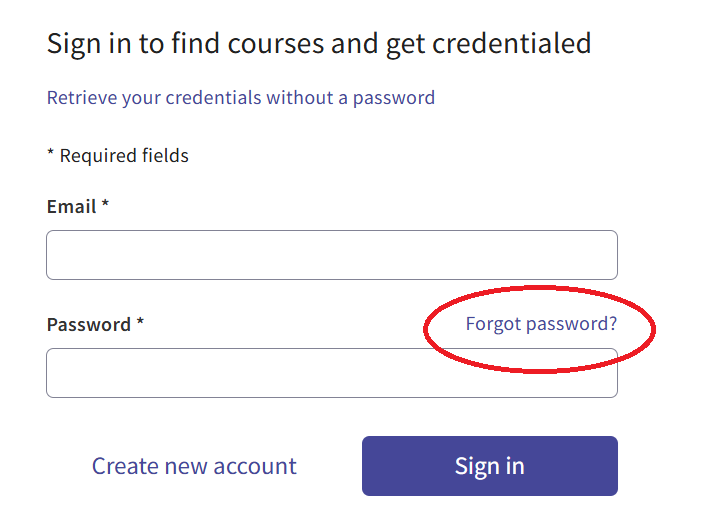
비밀번호를 설정한 다음 www.credential.net에서 언제든 로그인하여 자격 증명 정보를 확인할 수 있습니다.
4. IBCLC 인증서가 발급된 것으로 안내받았으나, 아직 받지 못했습니다. 어떻게 해야 하나요?
먼저, 스팸 이메일 폴더를 확인하세요. 스팸 폴더에서 ‘support@credential.net’에서 발송된 이메일을 발견하면 ‘안전’으로 표시하세요. 향후 IBCLC 인증서에 관해 이 발신자로부터 이메일을 받을 수 있습니다.
스팸 폴더에서 디지털 인증서 이메일을 확인할 수 없는 경우, 서비스를 제공하는 지역 사무국에 연락하시기 바랍니다.
5. 어떻게 IBCLC 인증서를 다운로드하고 인쇄할 수 있습니까?
1. 로그인한 후 IBCLC 인증서 페이지로 이동하세요.
2. 디지털 인증서 아래에서 ‘PDF’ 버튼을 선택하세요.

3. 새 탭에서 자격 증명의 PDF 버전이 열립니다.
4. 이 PDF 버전을 컴퓨터에 저장하고 인쇄할 수 있습니다.
6. 디지털 인증서에 액세스하라는 이메일을 받았지만, Accredible에서 PDF로 다운로드할 수 없습니다. 어떻게 해야 하나요?
디지털 인증서를 PDF로 다운로드하려면 먼저 인증서를 요청하고 Accredible 계정에 로그인해야 합니다. 다음 단계를 수행합니다.
- 디지털 인증서 링크가 포함된 이메일을 찾습니다. 제목은 “[귀하의 이름(“your name”)], 귀하의 IBCLC 디지털 자격증이 도착했습니다!”입니다 그런 다음 이메일에서 “내 자격 증명 보기“(“View My Credential“)링크를 클릭합니다.
- 인증서 페이지에서 디지털 인증서 아래에 있는 “더 많은 옵션을 보려면 로그인“(“Sign in to access more options“)를 선택합니다.
- 자격 증명으로 로그인합니다. 인증서를 처음 요청하는 경우, “비밀번호를 잊으셨습니까?“(“Forgot password?“)를 클릭하여 재설정합니다.
- 로그인하면, 인증서 페이지로 이동됩니다. 미리보기 아래의 “PDF” 버튼을 클릭합니다.
7. 어떻게 IBCLC 자격 증명을 비공개로 설정하나요?
자격 증명의 공개 여부를 변경하여 공개적으로 이용할 수 없도록 설정할 수 있습니다. 비공개 자격 증명의 특징:
- 본인만 확인할 수 있습니다.
- 소셜 미디어 링크는 작동하지 않습니다.
- 검색 엔진 결과로부터 숨겨집니다.
자격 증명을 비공개로 설정하는 방법:
1. 자격 증명에 로그인하세요(상기 참조)
2. 디지털 인증서 아래에서 ‘프라이버시’ 버튼을 선택하세요

3. 팝업 메뉴에서 ‘비공개’를 선택하세요
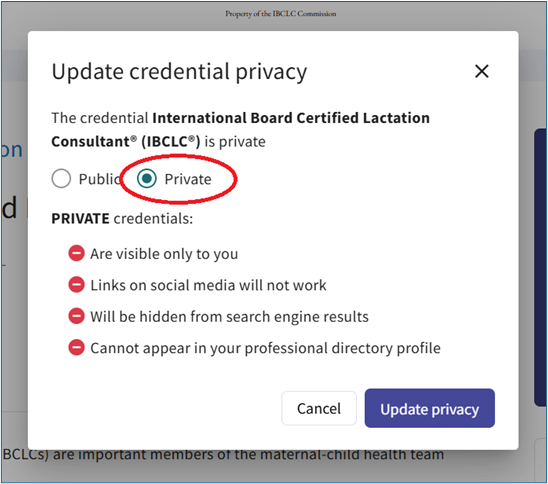
4. 변경 사항을 적용하려면 ‘프라이버시 업데이트’를 선택하세요

8. 이메일 서명에 IBCLC 자격 증명을 어떻게 포함할 수 있습니까?
Gmail 또는 Outlook 이메일 서명의 경우
1. 로그인한 후 IBCLC 인증서로 이동하세요.
2. 아래로 스크롤하여 ‘삽입’ 버튼을 찾아서 선택하세요.

3. Gmail 또는 Outlook을 사용한다면 나타나는 팝업창에서 해당 옵션을 선택한 후 지침을 따르세요.

다른 이메일 클라이언트의 경우
1. 로그인한 후 IBCLC 인증서로 이동하세요.
2. 아래로 스크롤한 후 ‘배지’를 찾아서 선택하여 배지의 PNG 파일을 다운로드하세요.

3. 이메일 클라이언트의 서명 설정으로 이동하여 배지의 PNG 파일을 삽입하세요.
4. 배지 이미지를 하이라이트하고 ‘링크’ 기능을 사용하여 자격 증명의 URL을 붙여넣으세요. (URL은 디지털 자격 증명의 웹 주소입니다.)
5. 반드시 저장하세요!
배지를 이메일 서명에 삽입하거나 다운로드하면 이미지 크기가 커집니다(400x400px). 이메일 클라이언트가 제공하는 크기 조정 도구를 사용하면 원하는 크기로 조정할 수 있습니다.
9. 내 IBCLC 자격 증명을 LinkedIn에 어떻게 추가하나요?
자격 증명을 LinkedIn에 추가하는 방법은 두 가지입니다.
LinkedIn에 공유하는 방법
IBCLC 인증서를 LinkedIn 포스트로 공유하면 인맥에게 귀하의 성과를 매우 눈에 띄게 알릴 수 있습니다. 그러나 이 포스트는 시간이 지남에 따라 뉴스피드에 더 많이 표시되는 최신 콘텐츠로 인해 눈에 띄지 않게 됩니다.
1. 디지털 인증서 아래에서 LinkedIn ‘공유’ 버튼을 선택하세요. 아직 LinkedIn에 로그인하지 않은 경우 로그인하라는 메시지가 나타납니다.

2. 그런 다음 LinkedIn 사이트로 이동하여 포스트로 공유하도록 선택할 수 있습니다.
3. 이제 포스트에 인증서와 함께 게시할 메시지를 작성하고 ‘포스트’를 클릭할 수 있습니다.
LinkedIn 프로필에 추가하는 방법
자격 증명을 LinkedIn 프로필에 추가하면 원하는 기간 동안 표시됩니다. ‘자격증 및 인증’에 표시되며 확인 가능한 자격 증명 링크로 연결됩니다.
1. 자격 증명에 로그인합니다.
2. 로그인 후 ‘LinkedIn 프로필에 추가하기’ 버튼을 선택하세요.

3. 팝업 창이 나타납니다. ‘내 프로필에 추가’를 선택하세요.
4. ‘저장’을 선택하여 LinkedIn의 ‘자격증 및 인증’ 섹션에 자격 증명을 추가하세요.
10. 모바일 디지털 지갑에 내 IBCLC 자격 증명을 어떻게 추가하나요?
참고: 모바일 디지털 지갑에 IBCLC 디지털 자격 증명을 추가하려면 Apple 기기에는 Apple Wallet 앱, Android 기기에는 Google Pay 앱이 설치되어있어야 합니다.
1. 스마트 기기를 사용하여 IBCLC 디지털 자격 증명으로 이동하세요. www.credential.net에서 로그인할 수 있습니다.
2. 더 많은 옵션에 액세스하려면 IBCLC 디지털 자격 증명을 선택하세요.
3. 디지털 인증서 위에서 ‘모바일 지갑에 추가’ 버튼을 확인할 수 있습니다. ‘미리 보기’를 클릭하세요.
4. 미리 보기로 확인하고 아래로 스크롤하여 ‘지갑에 추가’를 선택하세요.
11. 디지털 인증서의 텍스트가 예상과 다르게 보입니다. 어떻게 해야 하나요?
텍스트에 문제가 있다면, 인터넷 브라우저의 자동 번역 기능으로 언어가 변경되었을 수 있습니다. Google Chrome 및 Microsoft Edge와 같은 일부 브라우저는 변경 사항을 표시하지 않고 PDF 내의 텍스트를 포함한 콘텐츠를 자동으로 번역합니다. 이로 인해 텍스트가 부정확하게 재번역될 수 있습니다.
올바른 번역이 표시되는지 확인하려면 다음을 시도해 보세요.
- 구글 크롬: 페이지를 마우스 오른쪽 버튼으로 클릭하고 [귀하의 언어(“Your Language”)](으)로 번역(“Translate”)을 선택합니다.회색 상자 오른쪽에 있는 점 3개를 클릭하고 이 사이트를 번역하지 않음(“Never translate this site”)을 클릭합니다. PDF를 보고 있는 경우, 다운로드하여 브라우저 외부에서 엽니다.
- 마이크로소프트 엣지: 주소 표시줄에서 번역 아이콘을 클릭합니다. “더 보기”(“More”)를 클릭한 다음, 이 사이트 번역 안 함(“Never translate this site“)을 선택합니다.
- 사파리: 주소 표시줄로 이동하여 번역 아이콘을 클릭하고 원본 보기(“View Original“)를 선택합니다. macOS에서 미리보기를 사용하여 PDF를 보는 경우, 번역 설정이 꺼져 있는지 확인합니다.
가장 정확한 텍스트를 얻으려면 PDF를 다운로드하여 Adobe Acrobat과 같은 전용 뷰어에서 여는 것이 좋습니다.
고용주용
1. IBCLC 디지털 인증서를 어떻게 확인할 수 있습니까?
IBCLC가 IBCLC 디지털 인증서를 제공하면 ‘자격 증명 확인’ 링크를 통해 자격증 관련 세부 정보를 조회활 수 있습니다.
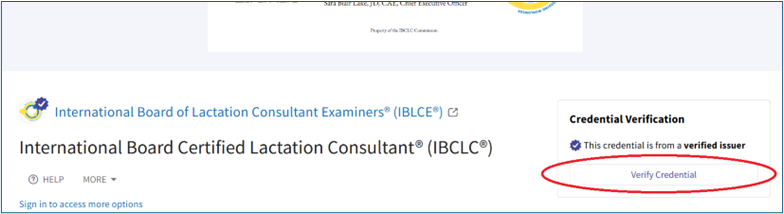
모든 IBCLC 자격 증명을 확인하려면, IBCLC 공용 레지스트리로 이동하여 검색할 수도 있습니다.
2. QR 코드가 있는 실물 인증서를 어떻게 확인할 수 있습니까?
IBCLC는 QR 코드가 포함된 인증서 사본을 인쇄할 수 있습니다. 스마트폰에서 QR 리더기를 사용하여 인증서의 QR 코드를 스캔하세요. 이렇게 하면 IBCLC 디지털 인증서 페이지로 이동하며, ‘자격 증명 확인’ 버튼을 클릭하여 인증서를 확인할 수 있습니다.

3. QR 코드가 없는 실물 인증서를 어떻게 확인할 수 있습니까?
몇몇 실물 IBCLC 인증서에는 QR 코드 대신 인장이 있을 수 있습니다. 모든 IBCLC 자격 증명을 확인하려면, IBCLC 공용 레지스트리로 이동하여 검색할 수도 있습니다.