IBLCE’s Online Systems (German)
Beim Online-System zur Berechtigungsnachweis-Verwaltung des IBLCE handelt es sich um eine gesicherte, internetbasierte Datenbank, die von Clarus/Brightlink bereitgestellt wird.
Das Online-System zur Berechtigungsnachweis-Verwaltung des IBLCE kann genutzt werden, um:
- Ihre Identifikationsnummer, Ihren Zertifizierungsstatus und das IBCLC-Ablaufdatum zu finden
- sich für die Teilnahme an der IBCLC-Prüfung zu bewerben und die Prüfungsergebnisse abzurufen
- sich für die Rezertifizierung über Anerkennungspunkte für die Fortbildung (Continuing Education Recognition Points; CERPs) zu bewerben
Die Anmeldeseite des IBLCE-Systems zur Berechtigungsnachweis-Verwaltung finden Sie hier. Sie können auch auf den Link „Account Login“ (Kontoanmeldung) oben rechts auf der Website der IBCLC-Kommission klicken.
IBLCE hat seinen Sitz in den Vereinigten Staaten, und aus diesem Grund unterliegen die IBCLC-Zertifizierungsprogramme den Vorschriften und den Leitlinien des US Department of Treasury’s Office of Foreign Assets Control (Amt zur Kontrolle von Auslandsvermögen des US-Finanzministeriums; OFAC). In dem Fall, dass eine Einzelperson angibt, dass sich ihre Staatsbürgerschaft, ihr Wohnort oder ihre Anschrift in einem geographischen Bereich befindet, der diesen US-Vorschriften unterliegt, ist der Zugang zu diesem Kontoi m Onlinesystem zur Berechtigungsnachweis-Verwaltung solange gesperrt, bis von den Mitarbeitern spezielle Informationen geprüft wurden. Dies kann in Abhängigkeit der OFAC-Kommunikation in Bezug auf das entsprechende Land oder das geographische Gebiet variieren.
Bitte nehmen Sie zur Kenntnis, dass die Vorschriften des OFAC hochdynamisch sind und Änderungen unterliegen.
Dies betrifft nicht den Zugang zur CE-Selbsteinschätzung, den digitalen Zertifikaten oder anderen Onlinesystemen, die nicht mit Zahlungen verknüpft sind.
Um die Seite bestmöglich nutzen zu können, empfehlen wir die Verwendung von Google Chrome auf einem Computer anstelle eines mobilen Geräts.
Das Berechtigungsverwaltungssystem von IBLCE ist derzeit in den Sprachen Chinesisch (traditionell), Dänisch, Englisch, Französisch, Deutsch, Italienisch, Japanisch, Koreanisch, Portugiesisch und Spanisch verfügbar.
- Aufrufen Ihres Kontos
- Bewerbung für die IBCLC-Prüfung
- Ausfüllen der IBCLC-Selbsteinschätzung für weitere Fortbildungsmaßnahmen (Weiterbildungseinschätzung)
- Rezertifizierung über CERPs
- Wichtige Informationen zur IBCLC-Qualifikation in Ihrem Konto finden
- Überprüfung Ihres Bewerbungsstatus
- Aufrufen Ihrer IBCLC-Prüfungsergebnisse
- Verwendung digitaler IBCLC-Zertifikate
Aufrufen Ihres Kontos
Wenn Sie eine IBCLC sind, die IBCLC-Prüfung abgelegt oder sich kürzlich angemeldet haben, verfügen Sie bereits über ein Konto. Bitte legen Sie kein neues Konto an!
Die Anmeldeseite des IBLCE-Systems zur Berechtigungsnachweis-Verwaltung finden Sie hier.
1. Wie finde ich meinen Benutzernamen?
Als Benutzername wird Ihre primäre E-Mail-Adresse verwendet, die Sie in unserem System hinterlegt haben. Dabei handelt es sich um die E-Mail-Adresse, die Sie bei der Bewerbung zur IBCLC-Prüfung angegeben haben und über die Sie die IBLCE-Mitteilungen empfangen.
Sollten Sie nicht sicher sein, welche E-Mail-Adresse Sie verwendet haben oder wenn sich Ihre E-Mail-Adresse seit Ihrer letzten Anmeldung geändert hat, setzen Sie sich bitte mit Ihrem IBLCE Regionalbüro in Verbindung.
2. Ich bin eine IBCLC bzw. habe die IBCLC-Prüfung abgelegt, mich aber nie in meinem Konto angemeldet. Wie melde ich mich an?
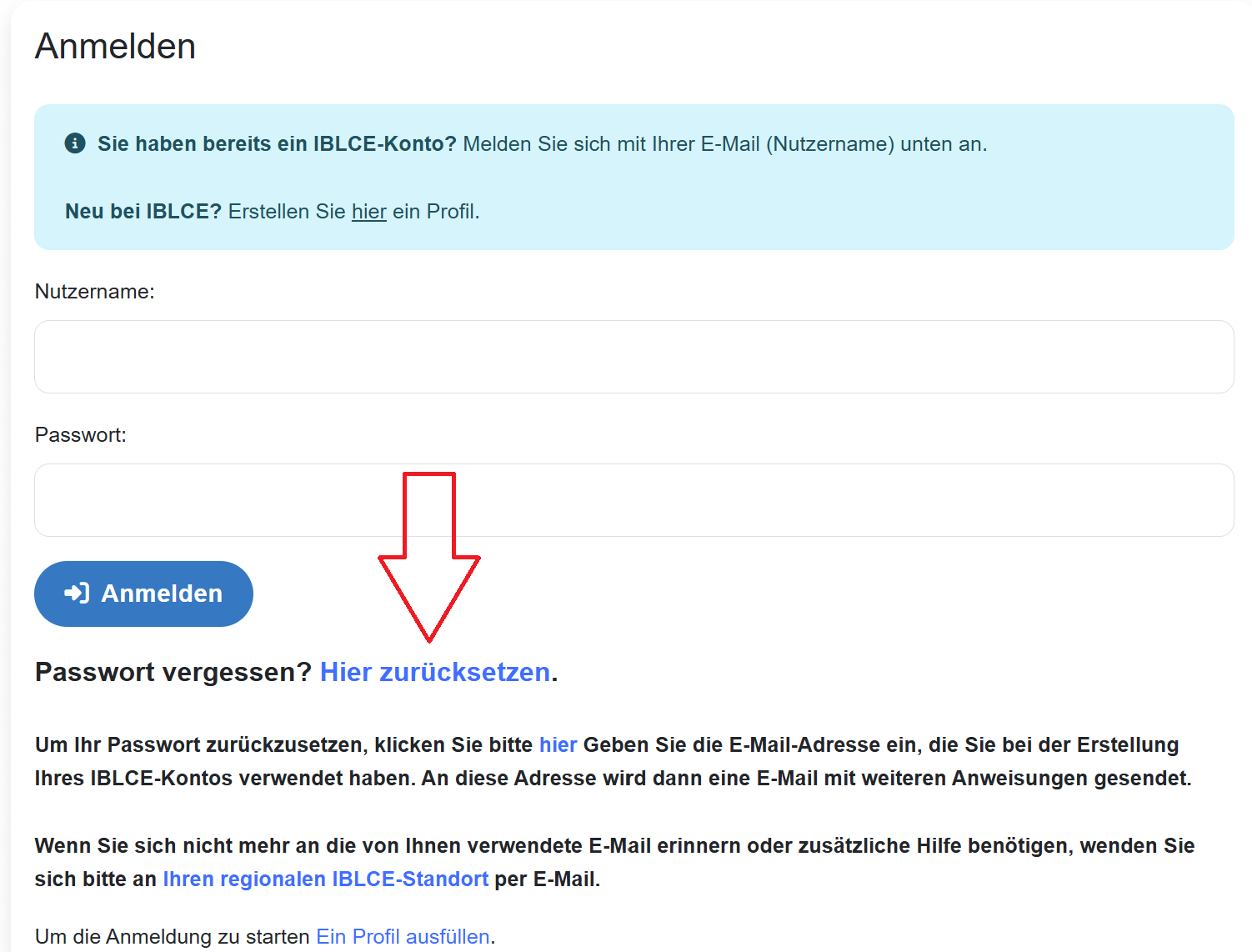
Wenn Sie bisher noch nie auf Ihr Konto zugegriffen haben, müssen Sie beim ersten Anmeldeversuch Ihr Passwort zurücksetzen.
Rufen Sie das IBLCE Online-System zur Berechtigungsnachweis-Verwaltung auf. Wählen Sie Deutsch aus dem Menü Sprache (“Language”) und klicken Sie auf „Hier zurücksetzen.”
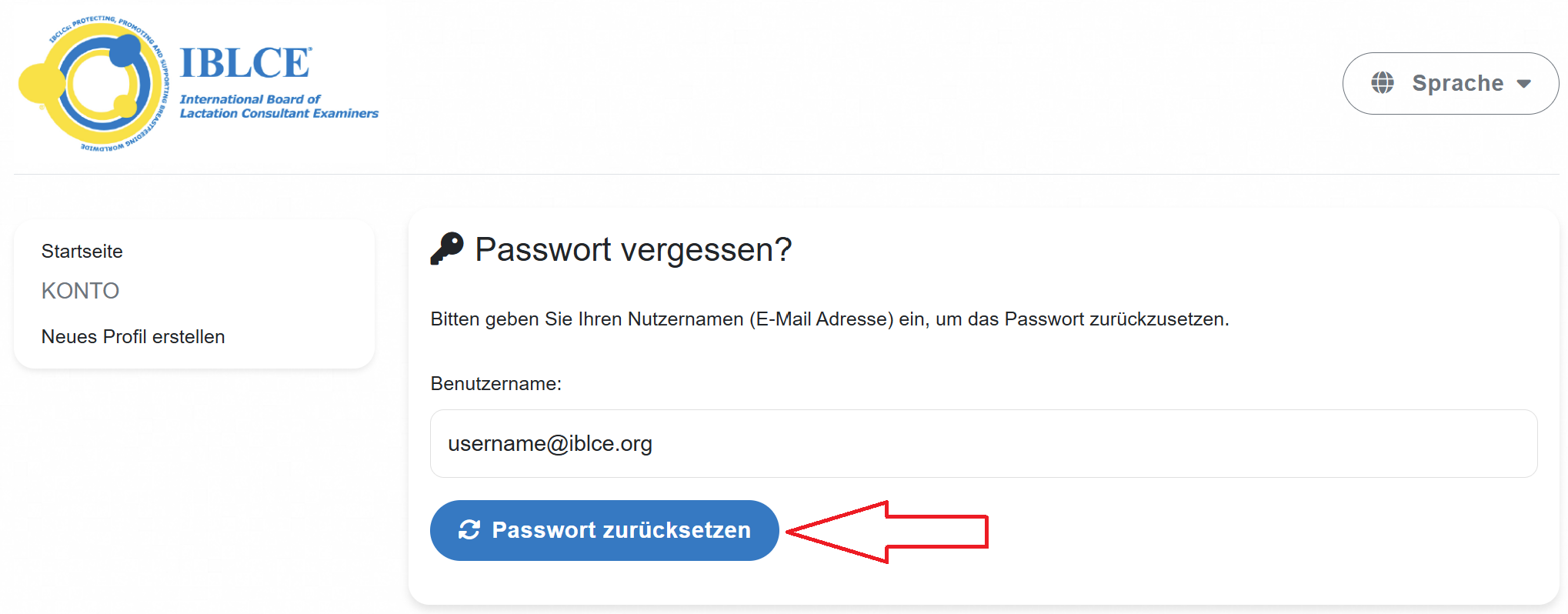
Als nächstes tragen Sie Ihre primäre E-Mail-Adresse ein und klicken Sie auf „Passwort zurücksetzen.“
Sie müssten dann einen Link zur Konto-Wiederherstellung erhalten, über den Sie das Passwort ändern können. Eventuell müssen Sie den Link aus der E-Mail zur Konto-Wiederherstellung kopieren und in Ihrem Browser einfügen.

Der Link führt Sie zu einer Seite, auf der Sie Ihr Passwort zurücksetzen können, indem Sie es zweimal eingeben und dann auf „Passwort ändern und anmelden” klicken.
Sollten Sie Schwierigkeiten beim Zugriff auf Ihr Konto haben, setzen Sie sich bitte mit dem für Sie zuständigen IBLCE-Standort in Verbindung.
3. Ich habe kein Konto. Wie lege ich eins an?
Wenn Sie eine IBCLC sind oder sich für eine IBCLC-Prüfung eingetragen haben, so verfügen Sie bereits über ein Konto – auch wenn Sie sich noch nie dort angemeldet haben. Bitte lesen Sie den Abschnitt weiter oben. Dort erfahren Sie, wie Sie auf Ihr Konto zugreifen können.
Sollten Sie kein Konto haben, so können Sie eins anlegen, indem Sie hier auf die Anmeldeseite gehen, auf „Create New Profile“ (neues Profil anlegen) klicken und die Fragen zum Ausfüllen Ihres Profils beantworten. Ein Video, in dem der Vorgang gezeigt wird, finden Sie hier.
4. Wie ändere ich die E-Mail-Adresse, die mit meinem IBLCE-Konto verknüpft ist?
Um Ihre E-Mail-Adresse zu aktualisieren, melden Sie sich bitte mit der E-Mail-Adresse, mit der Sie sich bei IBLCE registriert haben, beim Online-Anmeldeinformationsverwaltungssystem von IBLCE an.
Sobald Sie sich angemeldet haben, sehen Sie oben rechts Ihre E-Mail-Adresse. Klicken Sie darauf, um ein Dropdown-Menü anzuzeigen. Wählen Sie „Profil“ und dann „Update Profile“. Anschließend können Sie Ihre E-Mail-Adresse in die Adresse ändern, die sich am besten für den Empfang von IBLCE-E-Mails eignet.
Bitte erstellen Sie kein neues Konto, wenn Sie bereits eines haben! Wenn Sie Ihr Passwort zurücksetzen müssen, können Sie in der FAQ oben sehen, wie das geht: „Ich bin ein IBCLC oder habe die IBCLC-Prüfung abgelegt, aber ich habe mich nie in mein Konto eingeloggt.“ Wie melde ich mich an?“
5. Ich erhalte keine wichtigen E-Mails von IBLCE und der IBCLC-Kommission. Was soll ich machen?
Wenn Sie unsere E-Mails nicht erhalten, können Sie mehrere Schritte unternehmen:
- Überprüfen Sie, ob Ihre E-Mail-Adresse in unserem Online-Anmeldeinformationsverwaltungssystem aktuell ist. Weitere Informationen zum Aktualisieren Ihrer E-Mail-Adresse finden Sie hier (FAQ#4).
- Überprüfen Sie Ihren Spam-/Junk-Ordner oder Ihren Posteingang „Werbung“ oder „Sonstiges“, falls unsere E-Mails falsch sortiert wurden.
- Setzen Sie unsere E-Mail-Adresse und/oder Domäne („@iblce.org“) auf die Whitelist, sofern Ihre E-Mail-Einstellungen dies zulassen. Dadurch wird verhindert, dass zukünftige E-Mails blockiert oder im Spam landen.
Wenn Sie alle diese Schritte ausgeführt haben und unsere E-Mails immer noch nicht erhalten, wenden Sie sich bitte an den regionalen Standort, der Sie betreut.
6. Wie aktualisiere ich meine Postanschrift im Online-Zugangsdatenverwaltungssystem?
Melden Sie sich zunächst mit der E-Mail-Adresse, mit der Sie sich bei IBLCE registriert haben, beim neuen Online-Berechtigungsverwaltungssystem von IBLCE an.
Sobald Sie sich angemeldet haben, sehen Sie oben rechts Ihre E-Mail-Adresse. Klicken Sie darauf, um ein Dropdown-Menü anzuzeigen. Wähle „Profil.”

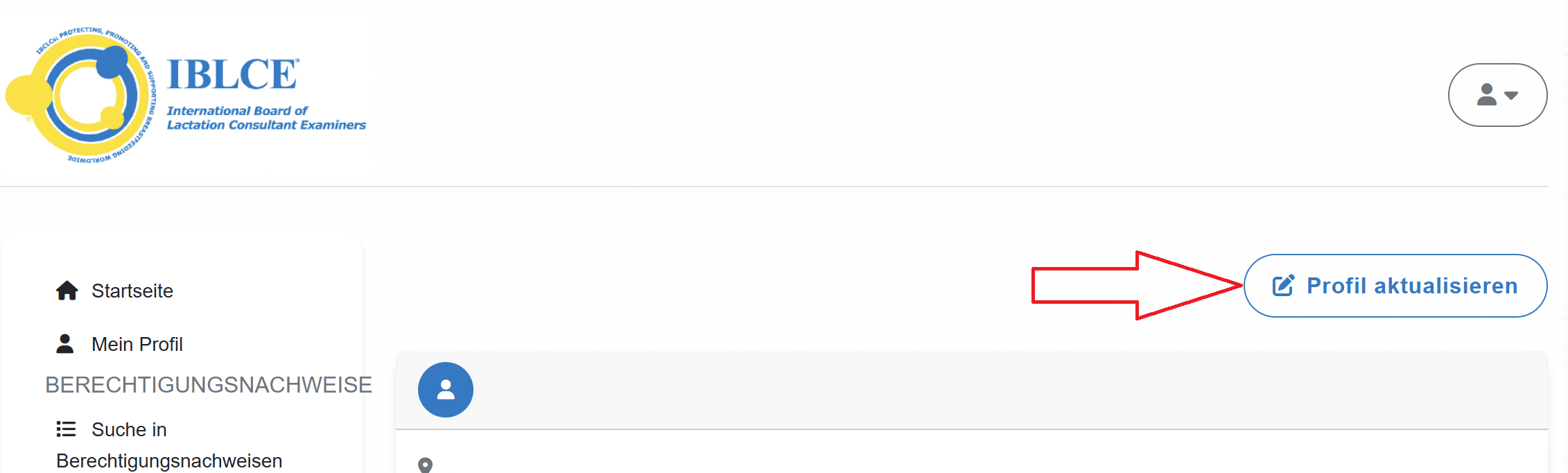
Anschließend können Sie Ihre Kontaktinformationen überprüfen, indem Sie oben links (unter Ihrer E-Mail-Adresse) auf „Update Profile“ klicken. Anschließend können Sie bei Bedarf Änderungen vornehmen und auf „Änderungen speichern“ klicken.
Bitte erstellen Sie kein neues Konto, wenn Sie bereits eines haben! Wenn Sie Ihr Passwort zurücksetzen müssen, können Sie in der FAQ oben sehen, wie das geht: „Ich bin ein IBCLC oder habe die IBCLC-Prüfung abgelegt, aber ich habe mich nie in mein Konto eingeloggt.“ Wie melde ich mich an?“
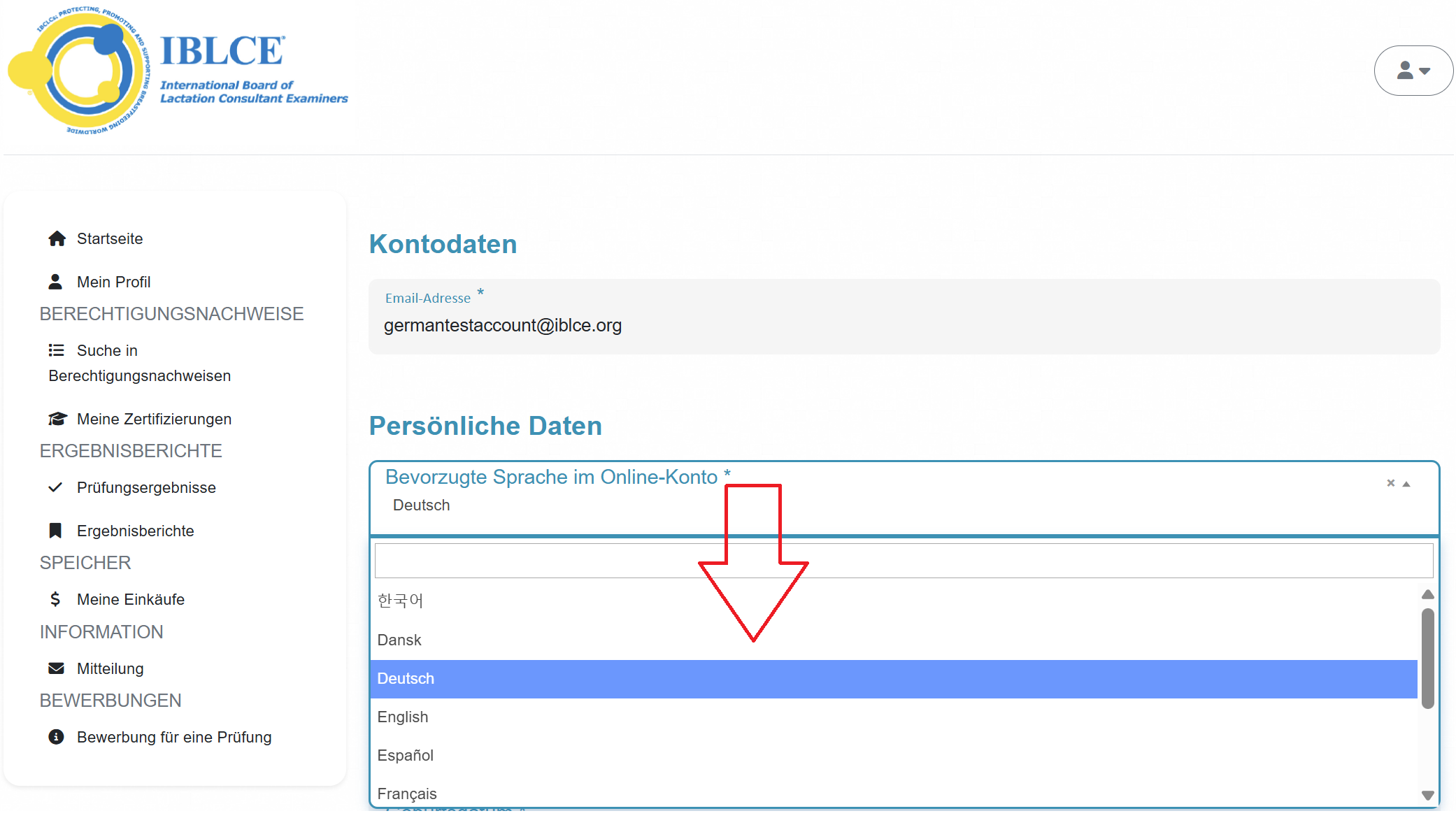
7. Wie ändere ich die Sprache für mein Online-Konto?
Wählen Sie „My Profile” („Mein Profil“) aus dem linken Navigationsmenü.
Klicken Sie dann auf „Update profile” („Profil aktualisieren“).
Hier können Sie die „Online Account Language Preference” („Bevorzugte Sprache im Online-Konto“) in Ihre bevorzugte Sprache ändern.
8. Ich habe mein digitales Zertifikat und meinen Ausweis erhalten, aber ich möchte zusätzlich ein Zertifikat in Papierform und/oder eine ID-Karte erwerben. Ist dies möglich?
Derzeit zertifizierte IBCLCs können ein Zertifikat in Papierform und/oder eine ID-Karte in ihrem Konto im Onlinesystem zur Berechtigungsnachweis-Verwaltung erwerben.
- Klicken Sie bitte zuerst auf “Mein Profil” (“My Profile”) auf der linken Seite des Bildschirms zur Bestätigung, dass Ihre Postanschrift korrekt ist. Ist sie nicht korrekt, aktualisieren Sie bitte Ihre Postanschrift, bevor Sie ein Zertifikat bestellen.
- Klicken Sie dann auf “Home” und scrollen Sie herunter zu den “Kaufen” (“Purchase”)-Links, wie nachfolgend gezeigt. Klicken Sie auf das Zertifikat und/oder die ID-Karte, die Sie erwerben möchten.
- Fügen Sie auf dem nächsten Bildschirm das Zertifikat und/oder die ID-Karte zu Ihrem Warenkorb hinzu und schließen Sie den Vorgang ab.
Die Zustellungszeiten variieren in Abhängigkeit von der Region. Bei Fragen kontaktieren Sie bitte die für Sie zuständige Region.

Bewerbung für die IBCLC-Prüfung
1. Wie bewerbe ich mich als Erstkandidat/in für die IBCLC-Prüfung?
Um sich für die IBCLC-Prüfung zu bewerben, loggen Sie sich ins IBLCE Online-System zur Berechtigungsnachweis-Verwaltung ein.
Klicken Sie auf „Begin“ (beginnen) und rufen Sie das Prüfungsbewerbungsformular für den von Ihnen gewählten Qualifikationspfad aus
Quick Tipps für die Bewerbung
- Um bei der Erstellung eines Profils Ihr Geburtsdatum zu markieren, klicken Sie in das Feld, dann öffnet sich ein Kalender. Klicken Sie auf den aktuellen Monat und das aktuelle Jahr und dann auf das Jahr. Klicken Sie auf den linken Pfeil, bis Sie Ihr Geburtsjahr finden. Wählen Sie dann den entsprechenden Monat, um Ihr Geburtsdatum zu finden.
- Um einen Nachweis für den Plan zu Qualifikationspfad 3 einzureichen, gehen Sie über den „Begin“-Link in Ihrem Konto zur Mentoring-Option. Klicken Sie auf „Save to my Home“ (auf meiner Startseite speichern), danach auf „Apply Here“ (hier anwenden).
- Um eine Prüfungsbewerbung einzureichen verwenden Sie den „Begin“-Link in Ihrem Konto. Ein Beispiel finden Sie im Anleitungsvideo für Qualifikationspfad 1 oder 2.
- Vergewissern Sie sich, dass Ihre E-Mail-Adresse stimmt. Sollte Ihre Bewerbung eine weitere Prüfung nach sich ziehen, können Ihnen die Mitarbeitenden über Ihr Konto geschützte Nachrichten schicken und Sie erhalten dann jeweils eine E-Mail-Benachrichtigung.
- Sofern Ihr Status inaktiv ist, finden Sie das Vorgehen zur Beantragung der Wiedereinsetzung in Ihrem Konto.
- Wiedereinsetzung durch Prüfung: die Bewerbung finden Sie in Ihrem Konto.
- Wiedereinsetzung durch CERPs: starten Sie den Prozess, indem Sie nach Abschluss der CE-Selbsteinschätzung in Ihrem Konto den CERPs-Link anklicken.
2. Wie bewerbe ich mich um eine Rezertifizierung durch IBCLC-Prüfung?
Um sich für die IBCLC-Prüfung zu bewerben, loggen Sie sich ins IBLCE Online-System zur Berechtigungsnachweis-Verwaltung ein.
Als rezertifizierende IBCLC verfügen Sie bereits über ein Konto. Falls Sie Hilfe beim Einloggen brauchen, sehen Sie bitte im obigen Abschnitt „Zugriffsmöglichkeiten auf Ihr Konto“ nach.
Klicken Sie als nächstes auf „IBCLC Exam“ (IBCLC-Prüfung) und beginnen Sie mit der Bewerbung für die IBCLC-Rezertifizierungsprüfung. Füllen Sie das Bewerbungsformular gemäß Ihren Erfahrungen und Anträgen aus. Zum Abschluss führen Sie den Zahlungsvorgang durch.
Quick Tipps für die Bewerbung
- Vergewissern Sie sich, dass Ihre E-Mail-Adresse stimmt. Sollte Ihre Bewerbung eine weitere Prüfung nach sich ziehen, können Ihnen die Mitarbeitenden über Ihr Konto geschützte Nachrichten schicken und Sie erhalten dann jeweils eine E-Mail-Benachrichtigung.
- Der Bereich My CERPs Portfolio (Mein CERPs-Portfolio) ist nur für IBCLCs gedacht, die sich über CERPs rezertifizieren. Diese Option besteht nicht für Kandidat/innen, die sich für eine Rezertifizierung durch Prüfung bewerben.
- Sofern Ihr Status inaktiv ist, finden Sie das Vorgehen zur Beantragung der Wiedereinsetzung in Ihrem Konto.
- Wiedereinsetzung durch Prüfung: die Bewerbung finden Sie in Ihrem Konto.
- Wiedereinsetzung durch CERPs: starten Sie den Prozess, indem Sie nach Abschluss der CE-Selbsteinschätzung in Ihrem Konto den CERPs-Link anklicken.
Ausfüllen der IBCLC-Selbsteinschätzung für weitere Fortbildungsmaßnahmen (Weiterbildungseinschätzung)
Die Weiterbildungseinschätzung steht derzeit IBCLCs, die sich 2026-2029 rezertifizieren müssen, online unter Übersichtsseite der Weiterbildungseinschätzung zur Verfügung. Sind Sie bereits IBCLC, wird für Sie ein Konto erstellt, sobald Sie zur Weiterbildungseinschätzung zugelassen sind. Weitere Informationen zur Rezertifizierung finden Sie hier.
Wenn Sie denken, Sie müssten ein Konto haben, aber nicht sicher sind, wie Sie darauf zugreifen können, wenden Sie sich an iblce@iblce.org.
1. Erhalte ich eine Zulassung zur Weiterbildungseinschätzung?
Sie erhalten eine E-Mail mit der Bestätigung, dass Sie berechtigt sind, die Weiterbildungseinschätzung zu machen, wenn Sie sich zur Weiterbildungseinschätzung anmelden. Sie brauchen diese E-Mail nicht, um die Weiterbildungseinschätzung durchzuführen. Das können Sie jederzeit nach erfolgter Anmeldung tun.
2. Wie logge ich mich in die Übersichtsseite der Weiterbildungseinschätzung ein?
Sie erhalten eine E-Mail mit den Log-In-Daten für die Übersichtsseite der Weiterbildungseinschätzung. In dieser E-Mail finden Sie einen Link, über den Sie Ihr Passwort für den Zugang zu Ihrem Konto zurücksetzen.
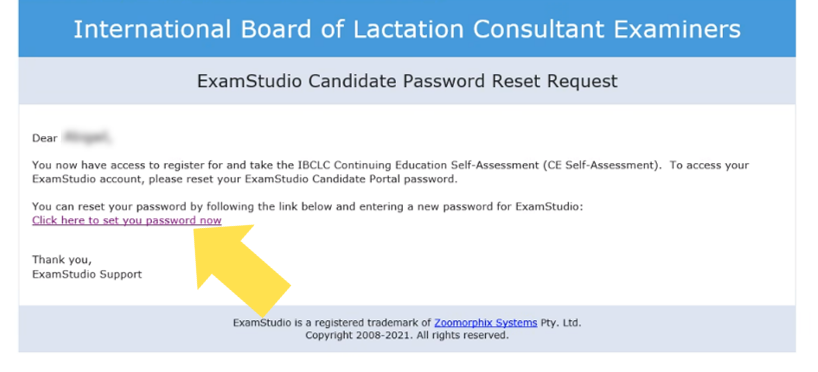
Sobald Sie Ihr Konto eingerichtet haben, können Sie sich hier einloggen.
Diese E-Mail wird an die E-Mail-Adresse geschickt, die beim IBLCE hinterlegt ist. Falls Sie nicht sicher sind, welche E-Mail-Adresse Sie angegeben haben, oder wenn sich Ihre E-Mail-Adresse geändert hat, kontaktieren Sie bitte das für Sie zuständige IBLCE-Regionalbüro.
3. Wie setze ich mein Passwort für die Übersichtsseite der Weiterbildungseinschätzung zurück?
Gehen Sie auf die Übersichtsseite der Weiterbildungseinschätzung und klicken Sie auf „Forgot your password?” (Passwort vergessen?). Als nächstes geben Sie die E-Mail-Adresse ein, die beim IBLCE hinterlegt ist, und klicken Sie auf „Reset“ (Zurücksetzen). Sie sollten in Kürze eine E-Mail mit dem Link zum Zurücksetzen Ihres Passworts erhalten.
4. Wie greife ich auf die Weiterbildungseinschätzung zu?
Loggen Sie sich hier in die Übersichtsseite der Weiterbildungseinschätzung ein. (Nähere Informationen zum Einloggen siehe weiter oben).
Sobald Sie eingeloggt sind, können Sie bei Bedarf oben rechts die Sprache der Website ändern.

Klicken Sie auf „Assessment“, um das CE Self-Assessment zu finden. Wenn Sie auf die CE-Selbsteinschätzung in einer anderen Sprache zugreifen müssen, wenden Sie sich bitte an die für Sie zuständige IBLCE-Region.

Bitte befolgen Sie die übrigen Schritte erst, wenn Sie bereit sind, die zweistündige Weiterbildungseinschätzung durchzuführen. Sie können sich jederzeit erneut einloggen und weitermachen.
Klicken Sie auf „Launch“ (Starten), wenn Sie bereit sind.

Sie haben die Weiterbildungseinschätzung gestartet! Ab jetzt haben Sie zwei Stunden Zeit zum Ausfüllen der Weiterbildungseinschätzung. Lesen Sie die Anweisungen und klicken Sie auf „Next“ (weiter), um die Selbsteinschätzung zu machen.
5. Welche Systemvoraussetzungen sind für die Durchführungen der CE-Selbsteinschätzung erforderlich?
Mindestanforderungen für die Übertragung der ExamStudio-Webseite
Unterstützte Internet-Browser
- *Google Chrome ab Version 100 auf Windows 8.1 oder höher, Mac OS X 10.9 oder höher (Mavericks), Chrome OS, Apple iOS
- Microsoft Edge auf Windows 10
- Mozilla Firefox ab Version 100 auf Windows 8.1 oder höher bzw. Mac OS X 10.9 oder höher
- Safari auf Mac OS X 10.10 oder höher (Yosemite)
* Empfohlen
Hardware
Windows
- x86 oder x64 (Unterstützung des 64-Bit-Modus nur für Internet Explorer), 1,6-GHz (Gigahertz) oder größerer Prozessor; 512MB RAM
Mac
- Intel Core Duo 1.83-GHz (Gigahertz) oder größerer Prozessor; 512MB RAM
iPad Air, Android Tablets (z.B. Samsung Galaxy Tab S4) und Chromebooks
Weitere Konfigurationen
- Bildschirmauflösung: mindestens 1280 x 720
6. Wie greife ich auf meinen persönlichen beruflichen Fortbildungsplan zu?

Loggen Sie sich hier in die Übersichtsseite der Weiterbildungseinschätzung ein. (Nähere Informationen zum Einloggen siehe weiter oben).
Klicken Sie oben im Bildschirmmenü auf „Past Exams“ (Frühere Prüfungen).
Hier sollten Sie alle Weiterbildungseinschätzungen sehen, die Sie bereits gemacht haben, sowie das Datum der Durchführung. Klicken Sie auf „Score Report“ (Bewertungsbogen), um sich Ihren persönlichen beruflichen Fortbildungsplan anzeigen zu lassen.
Um Ihren persönlichen beruflichen Fortbildungsplan für Ihre Unterlagen zu speichern, können Sie ihn entweder ausdrucken oder als PDF herunterladen.
7. An wen wende ich mich, wenn ich Hilfe benötige?
Falls Sie Fragen haben, wenden Sie sich bitte an das für Sie zuständige IBLCE-Büro.
Rezertifizierung über CERPs
Beginnend mit den 2022 fälligen Rezertifizierungen müssen alle rezertifizierenden IBCLCs die Selbsteinschätzung für weitere Fortbildungsmaßnahmen (CE-Selbsteinschätzung) durchführen, bevor sie sich über CERPs rezertifizieren. Im obigen Abschnitt erfahren Sie mehr über die CE-Selbsteinschätzung.
1. Wie rezertifiziere ich mich über CERPs?
Loggen Sie sich zuerst in Ihr IBCLC-Konto im IBLCE Online-System zur Berechtigungsnachweis-Verwaltung ein. Weiter oben erfahren Sie mehr über die Zugriffsmöglichkeit auf dieses System.
Sobald Sie eingeloggt sind, klicken Sie auf „My CERPs Portfolio“ (Mein CERPs- Portfolio) im linken Menü. Wählen Sie als nächstes „Add CERPs“ (CERPs hinzufügen), um Ihre Bewerbung zu starten. Klicken Sie auf „Save Changes“ (Änderungen speichern), sobald Sie fertig sind.
Klicken Sie als nächstes auf „Home“ (Startseite), dann auf „Submit Renewal“ (Aktualisierungen einreichen) und beantworten Sie alle obligatorischen (*) Fragen. Zum Abschluss führen Sie den Zahlungsvorgang durch.
Quick Tipps für die Bewerbung
- Vergewissern Sie sich, dass Sie die CE-Selbsteinschätzung durchgeführt haben und alle Rezertifizierungsbedingungen erfüllen, bevor Sie mit der Bewerbung beginnen.
- Vergewissern Sie sich, dass Ihre E-Mail-Adresse stimmt. Sollte Ihre Bewerbung eine weitere Prüfung nach sich ziehen, können Ihnen die Mitarbeitenden über Ihr Konto geschützte Nachrichten schicken und Sie erhalten dann jeweils eine E-Mail-Benachrichtigung.
- Vergewissern Sie sich bei einer Rezertifizierung über CERPs vor der Bewerbung, dass Sie Zugriff auf Ihre Zertifikate haben, für den Fall, dass Sie stichprobenweise für eine Überprüfung ausgewählt werden.
- Um Ihren IBCLC-Zertifizierungsstatus einzusehen, gehen Sie auf „My Credentials“ (meine Qualifikationsnachweise) in der linken Navigationsleiste.
Wichtige Informationen zur IBCLC-Qualifikation in Ihrem Konto finden
Zugriff auf meine Anmeldeinformationen
Sobald Sie sich in Ihrem Konto angemeldet haben, finden Sie alle wesentlichen Informationen über Ihre IBCLC-Qualifikation in Ihrem Konto unter dem Menüpunkt „Meine Zertifizierungen“. „Meine Zertifizierungen“ befindet sich wie hier gezeigt im Menü auf der linken Seite.
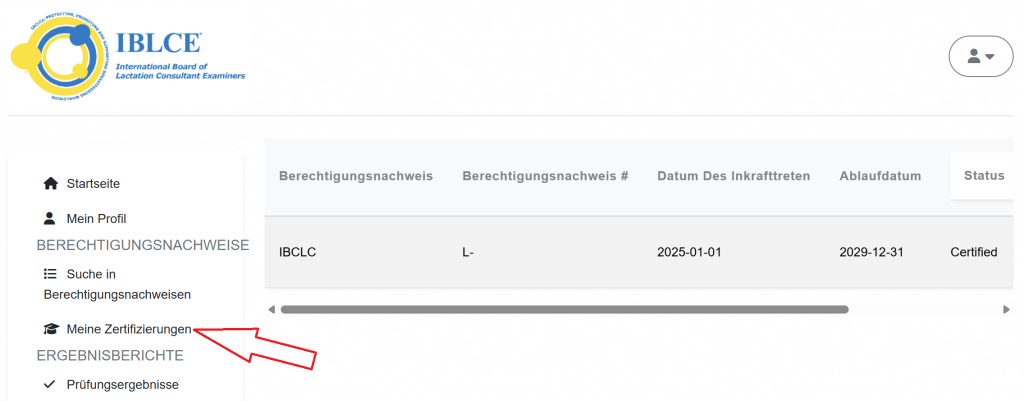
Im Menü „Meine Zertifizierungen“ finden Sie folgende Informationen:
| Qualifikation | Qualifikations-nummer | Datum des Inkrafttretens | Ablaufdatum | Status | Gültig | Aktion |
| IBCLC | Das ist Ihre IBCLC-Nummer (früher L-Nummer) | Das Datum Ihrer Zertifizierung* | Wann Ihre IBCLC-Qualifikation ausläuft | Wenn Sie derzeit zertifiziert sind, steht hier „certified“ (zertifiziert) | Wenn Sie derzeit zertifiziert sind, befindet sich hier ein grüner Haken |
Überprüfung Ihres Bewerbungsstatus
1. Wie kann ich den Stand meiner Bewerbung für die Prüfung prüfen?
Nach der erfolgreichen Bewerbung können Sie den Status Ihrer Bewerbung in Ihrem bestehenden Konto im IBLCE- Online Credential Management System einsehen.
Sie erhalten Benachrichtigungen in Verbindung mit Ihrer Bewerbung auf der Homepage.
Lautet der Stand „Derzeit im Genehmigungsverfahren“, brauchen Sie zu diesem Zeitpunkt nichts weiter tun. Wir werden Ihnen eine E-Mail mit der Prüfungsgenehmigung senden, sobald Sie Ihren Prüfungstermin festlegen können.

Lautet der Stand „Prüfung steht noch aus“, prüfen die Mitarbeiter der IBCLC-Kommission Ihre Bewerbung. Sie erhalten eine E-Mail von den Mitarbeitern, wenn zusätzliche Informationen oder Nachweise erforderlich sind.

Befindet sich Ihre Bewerbung „in Bearbeitung“ oder „unbezahlt“, kann es sein, dass Ihre Bewerbung noch nicht eingegangen ist. Sie können mit Ihrer Bewerbung fortfahren oder Ihr Regionalbüro um Unterstützung bitten.
2. Wie kann ich den Status meines Rezertifizierungsantrags über CERPs überprüfen?
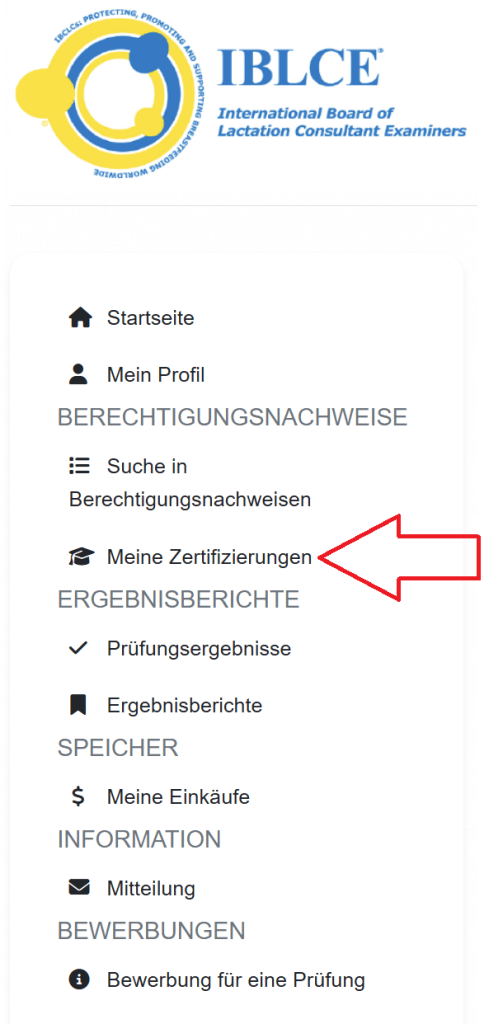
Sie können den Status Ihrer Bewerbung einsehen, indem Sie sich über das IBLCE-Online-Anmeldeinformationsverwaltungssystem bei Ihrem Konto anmelden.
Sobald Sie sich angemeldet haben, sehen Sie das hier abgebildete Menü. Bitte gehen Sie zu „Meine Zertifizierungen“, wo Sie überprüfen können, ob Ihre Bewerbung vollständig ist, indem Sie das Ablaufdatum auf Ihrer Zertifizierung überprüfen.
Wenn Ihr Antrag angenommen wurde, verschiebt sich Ihr Ablaufdatum um fünf Jahre. Wenn der Antrag vollständig ist, müssen Sie zu diesem Zeitpunkt nichts weiter tun.
Wenn sich das Ablaufdatum nicht geändert hat, warten Sie bitte auf eine E-Mail von den Mitarbeitern. Möglicherweise sind zusätzliche Informationen oder Unterlagen erforderlich.
3. Wie kann ich den Status meines Antrags auf Wiedereingliederung durch CERPs einsehen?
Sie können den Status Ihrer Bewerbung einsehen, indem Sie sich über das IBLCE-Online-Anmeldeinformationsverwaltungssystem bei Ihrem Konto anmelden.
Wenn Ihre Bewerbung nicht bestätigt wurde, sehen Sie auf Ihrer Startseite eine Benachrichtigung mit zusätzlichen Informationen. Bitte warten Sie auf eine E-Mail des Personals. Möglicherweise sind zusätzliche Informationen oder Unterlagen erforderlich.
Wenn in Ihrem Konto die Meldung „Ihr Wiedereinstellungsantrag wurde vorab genehmigt“ lautet, müssen Sie derzeit nichts weiter tun. Für Kandidaten, die sich im Jahr 2024 um eine Wiedereinstellung durch CERPs beworben haben, wird Ihr IBCLC-Berechtigungsnachweis am 1. Januar 2025 wirksam.
4. Wie kann ich einen Beleg für meine Zahlung ansehen/ausdrucken?
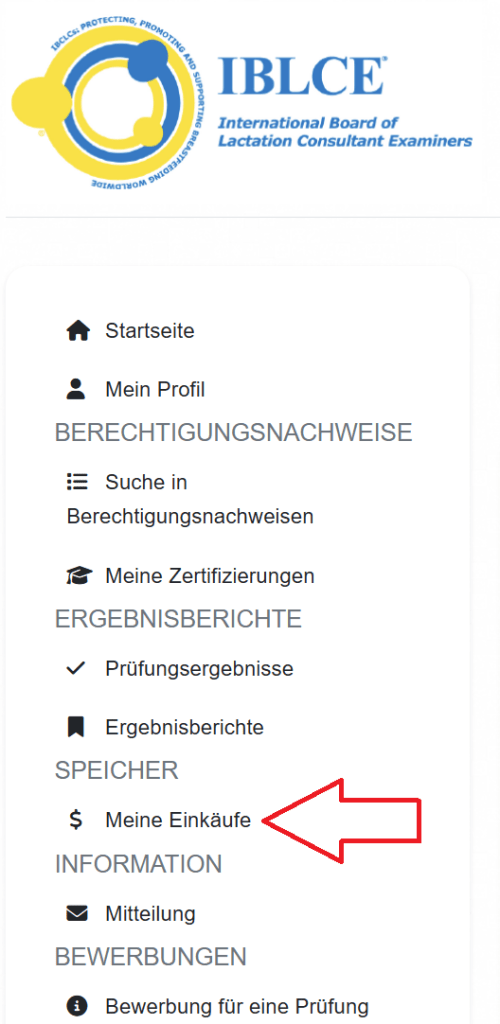
Ihren Zahlungsbeleg können Sie aufrufen, indem Sie sich über das IBLCE Online-System zur Berechtigungsnachweis-Verwaltung in Ihrem Konto anmelden.
Sobald Sie angemeldet sind, gehen Sie zu „My Purchases“/”Meine Einkäufe”. Suchen Sie die Zahlung heraus, für die Sie den Beleg sehen möchten, und klicken Sie neben dieser Zahlung auf „View“/”Ansehen”. Von dieser Bildschirmansicht können Sie auch eine Kopie ausdrucken.
Aufrufen Ihrer IBCLC-Prüfungsergebnisse
1. Wie kann ich meine Ergebnisse der IBCLC-Prüfung ansehen?

Sobald Sie sich in Ihrem Konto angemeldet haben, gehen Sie auf „Prüfungsergebnisse.”
Auf der Seite „Prüfungsergebnisse” finden Sie Ihre Ergebnisse. Dort steht dann entweder:
- Ergebnis: Bestanden
- oder Ergebnis: Nicht bestanden
Wenn Sie bestanden haben, können Sie auch die Informationen über Ihre IBCLC-Qualifikation auf der Seite „Meine Zertifizierungen“ abrufen. Hier erfahren Sie Näheres.
2. Wie kann ich meinen Bewertungsbogen aufrufen?
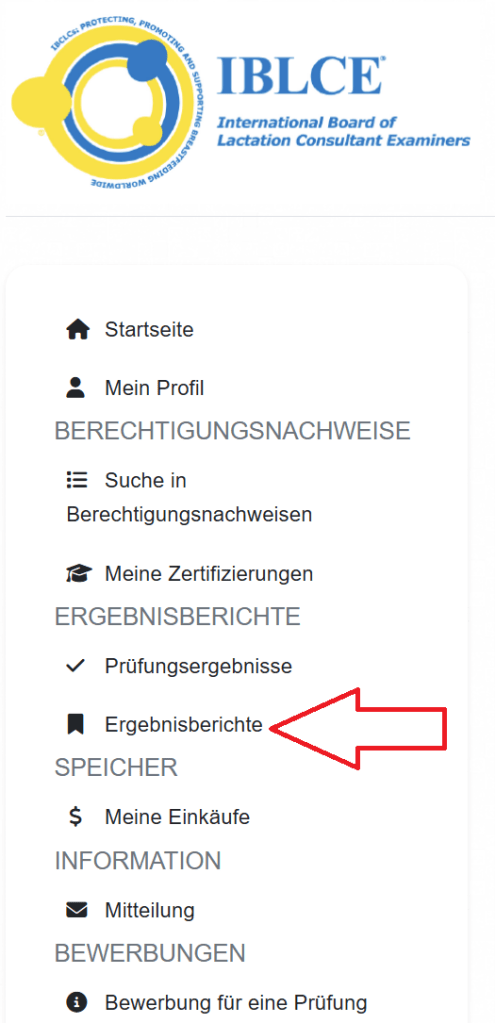
Sobald Sie sich in Ihrem Konto angemeldet haben, gehen Sie auf „Ergebnisberichte.”
Auf der Seite „Ergebnisberichte” „Ergebnisberichte“ können Sie auf die entsprechende Prüfungsverwaltung klicken, um Ihren vollständigen Ergebnisbericht anzuzeigen.
Wenn Sie bestanden haben, können Sie auch die Informationen über Ihre IBCLC-Qualifikation auf der Seite „Meine Zertifizierungen“ abrufen. Hier erfahren Sie Näheres.
Verwendung digitaler IBCLC-Zertifikate
1. Wann erhalte ich mein digitales Zertifikat?
Wie im Briefing vom Mai 2024 angekündigt, stellen wir auf digitale IBCLC-Zertifikate um. Diese Umstellung erfolgt aufgrund Ihrer Rückmeldungen auf die IBLCE-Kundenerfahrungsumfrage 2023, in der IBCLCs mit überwältigender Mehrheit in allen Sprachen angaben, dass sie lieber ein digitales Zertifikat anstatt der länger dauernden Papierausfertigungen haben wollten. Wir freuen uns sehr, dass wir Zertifikate künftig digital liefern können.
Die IBCLC-Zertifikate werden gruppenweise vergeben. Weitere Einzelheiten dazu werden per E-Mail verschickt, bevor Ihre Gruppe ihre Zertifikate erhält. Hier ist der voraussichtliche Vergabezeitplan:
- IBCLC-Prüfungskandidat/-innen vom April 2024 erhalten die ersten digitalen Zertifikate im November/Dezember 2024.
- Es folgen die IBCLCs, die sich 2024 über CERPs rezertifizieren, voraussichtlich bis Ende 2024.
- Weitere Informationen über die anschließenden Gruppen folgen.
Die digitalen Zertifikate eröffnen Ihnen spannende neue Optionen, wie die Möglichkeit, die Qualifikation auf LinkedIn und anderen Plattformen zu teilen, ein IBCLC-Abzeichen zur einfachen Verwendung in Signaturzeilen und vieles mehr. Damit erhalten Sie ein wunderbares neues Mittel an die Hand, mit dem Sie zeigen können, dass Sie die IBCLC-Qualifizierung haben! Bitte beachten Sie, dass Papierzertifikate in Zukunft nur noch auf Anfrage gegen eine Gebühr erhältlich sind.
2. Sind digitale Zertifikate sicher?
Accredible, die von IBLCE beauftragte Firma für digitales Qualifizierungswesen, hat sich verpflichtet, die höchsten Compliance-Standards einzuhalten und den Schutz privater Daten zu gewährleisten. Zahlreiche andere Organisationen im Gesundheitsbereich, darunter die American Association for Respiratory Care, arbeiten ebenfalls mit Accredible zusammen, um ihre Benutzerbasis zu bedienen.
Zudem können Arbeitgebende oder andere Dritte Ihren digitalen Qualifikationsnachweis komplikationslos verifizieren. Siehe unten den Abschnitt „Für Arbeitgebende“, wenn Sie mehr über die Verifizierung eines IBCLC-Qualifikationsnachweis erfahren möchten.
3. Wo finde ich mein digitales Zertifikat?
Nachdem Sie Ihr Konto eingerichtet haben, können Sie sich unter dem Link www.credential.net anmelden, um Ihren Qualifikationsnachweis aufzurufen.
Wenn Ihr digitales Zertifikat ausgestellt wird, erhalten Sie per E-Mail einen Link zu Ihrem Qualifikationsnachweis. Diesen können Sie nutzen, wenn Sie Ihren Qualifikationsnachweis zum ersten Mal aufrufen. (Unter FAQ Nr. 1 erfahren Sie mehr darüber, wie Sie Zugang zu Ihrem digitalen IBCLC-Zertifikat erhalten.)
Kontoeinrichtung:
1. Klicken Sie den Link „Meinen Qualifikationsnachweis aufrufen“ in der E-Mail, die Sie erhalten, an, um Zugang zu Ihrem Qualifikationsnachweis zu erhalten.
Suchen Sie eine E-Mail mit dem Betreff: “[Ihr Name], Ihr digitales IBCLC-Zertifikat ist da!”

2. Sie müssen sich anmelden, um Zugang zu Tools zu erhalten, mit denen Sie Ihr Zertifikat teilen oder ausdrucken können. Unter Ihrem digitalen Zertifikat können Sie „Anmelden für mehr Extras“ auswählen.

3. Als IBCLC verfügen Sie bereits über ein Konto. Sie müssen Ihr Passwort zurücksetzen, um erstmals Zugriff auf Ihr Konto zu bekommen.
Wählen Sie „Passwort vergessen?“ aus und folgen Sie den Anweisungen zur Rücksetzung Ihres Passwortes und melden Sie sich an.
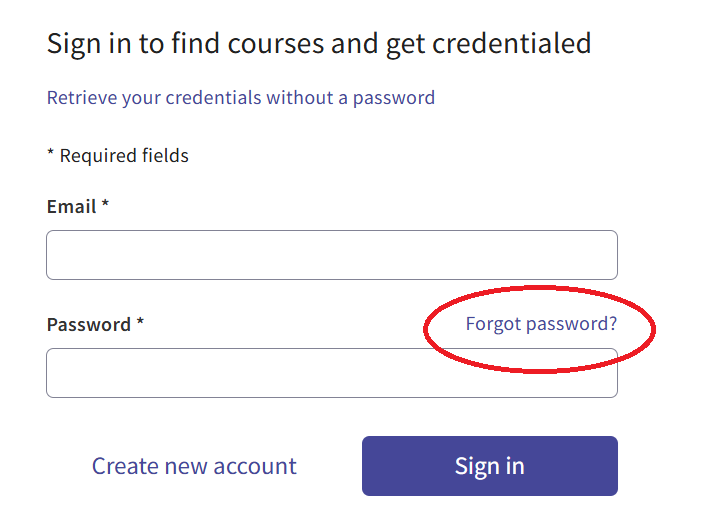
Nachdem Sie Ihr Passwort eingerichtet haben, können Sie sich immer unter www.credential.net anmelden, um Ihren Qualifikationsnachweis aufzurufen.
4. Ich wurde darauf hingewiesen, dass ich mein IBCLC-Zertifikat mittlerweile bekommen haben sollte, habe ich aber nicht. Was soll ich tun?
Überprüfen Sie zunächst Ihren Spam-Ordner. Wenn Sie eine E-Mail von „support@credential.net“ in Ihrem Spam-Ordner finden, markieren Sie sie als „vertrauenswürdig“. Es ist möglich, dass Sie im Zusammenhang mit Ihrem IBCLC-Zertifikat weitere E-Mails von diesem Absender bekommen.
Wenn Sie keine E-Mail mit Ihrem digitalen Zertifikat in Ihrem Spam-Ordner finden, kontaktieren Sie bitte das für Ihre Region zuständige IBLCE-Büro.
5. Wie lade ich mein IBCLC-Zertifikat herunter und drucke es aus?
1. Wenn Sie angemeldet sind, navigieren Sie zu Ihrem IBCLC-Zertifikat.
2. Wählen Sie das Feld „PDF“ unter Ihrem digitalen Zertifikat aus.

3. In einem neuen Fenster öffnet sich eine PDF-Version Ihres Qualifikationsnachweises.
4. In diesem Fenster können Sie diesen auf Ihrem Computer speichern und ausdrucken.
6. Ich habe eine E-Mail mit einer Zugriffsmöglichkeit auf mein digitales Zertifikat erhalten, aber ich kann es auf Accredible nicht als PDF herunterladen. Was soll ich tun?
Um Ihr digitales Zertifikat als PDF herunterzuladen, müssen Sie es erst anfordern und sich in Ihrem Accredible-Konto anmelden. Befolgen Sie nachfolgende Schritte:
- Suchen Sie die E-Mail mit dem Link zu Ihrem digitalen Zertifikat. In der Betreffzeile steht „[Ihr Name], Ihr digitaler IBCLC-Qualifikationsnachweis ist da!“ Klicken Sie dann in der E-Mail auf den Link „Meinen Qualifikationsnachweis anzeigen“ („View My Credential“).
- Auf der Zertifikatsseite gehen Sie auf „Anmelden, um auf weitere Optionen zuzugreifen“ („Sign in to access more options“) unterhalb des digitalen Zertifikats.
- Melden Sie sich mit Ihren Qualifikationsnachweisdaten an. Wenn Sie Ihr Zertifikat zum ersten Mal anfordern, klicken Sie auf „Passwort vergessen?“ („Forgot password?“), um das Passwort zurückzusetzen.
- Sobald Sie angemeldet sind, werden Sie auf Ihre Zertifikatsseite weitergeleitet. Klicken Sie auf das „PDF“-Schaltfeld unter der Vorschau.
7. Wie sorge ich dafür, dass mein IBCLC-Zertifikat vertraulich ist?
Sie können die Sichtbarkeit Ihres Qualifikationsnachweises ändern, so dass er nicht mehr öffentlich verfügbar ist. Ein vertraulicher Qualifikationsnachweis ist:
- nur für Sie sichtbar,
- Links zu Sozialen Medien funktionieren nicht, und
- er ist für Suchmaschinen nicht auffindbar.
So sorgen Sie dafür, dass Ihr Qualifikationsnachweis nicht öffentlich zugänglich ist:
1. Rufen Sie Ihren Qualifikationsnachweis auf (siehe oben)
2. Wählen Sie das Feld „Vertraulichkeit“ unter Ihrem digitalen Zertifikat aus

3. Wählen Sie „Vertraulich“ im Pop-up-Menü
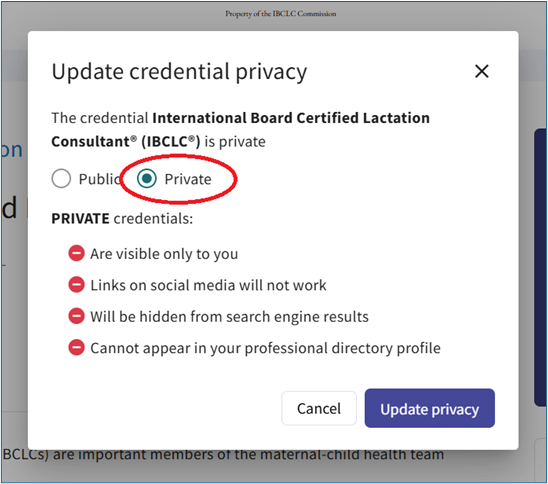
4. Wählen Sie „Vertraulichkeit aktualisieren“, um Ihre Änderungen vorzunehmen.

8. Wie hänge ich meinen Qualifikationsnachweis an meine E-Mail-Signatur an?
Für Gmail- oder Outlook-E-Mail-Signaturen
1. Melden Sie sich an und navigieren Sie zu Ihrem IBCLC-Zertifikat.
2. Scrollen Sie nach unten bis zu dem Feld „Anhängen“ und wählen Sie es aus.

3. Wenn Sie Gmail oder Outlook verwenden, wählen Sie die entsprechende Option im Pop-up-Menü aus und folgen Sie den Anweisungen.

Für andere E-Mail-Anbieter
1. Melden Sie sich an und navigieren Sie zu Ihrem IBCLC-Zertifikat.
2. Scrollen Sie nach unten bis zu dem Feld „Abzeichen“ und laden Sie eine PNG-Datei Ihres Abzeichens herunter.

3. Gehen Sie zu dem Signatur-Menü Ihres E-Mail-Anbieters und fügen Sie die PNG-Datei Ihres Abzeichens ein.
4. Markieren Sie das Abzeichen und verwenden Sie die Funktion „Link“, um die URL Ihres Qualifikationsnachweises einzufügen. (Die URL ist die Internetadresse für Ihren digitalen Qualifikationsnachweis.)
5. Vergessen Sie nicht zu speichern!
Beachten Sie bitte die Größe des Abzeichens (400x400px), wenn Sie es an Ihre E-Mail-Signatur anhängen oder herunterladen. Sie können in Ihrem E-Mail-Programm das Tool zur Größenanpassung verwenden, um das Abzeichen in der gewünschten Größe zu erhalten.
9. Wie füge ich mein IBCLC-Zertifikat bei LinkedIn hinzu?
Sie haben zwei Möglichkeiten, Ihren Qualifikationsnachweis bei LinkedIn hinzuzufügen.
Teilen auf LinkeIn
Ihr IBCLC-Zertifikat als Post auf LinkedIn zu teilen, ist eine sehr gut sichtbare Möglichkeit, Ihre Leistungen mit Ihrem Netzwerk zu teilen. Dieser Post wird allerdings mit der Zeit weniger sichtbar, da er von aktuelleren Nachrichten überlagert wird.
1. Wählen Sie das LinkedIn-Feld „Teilen“ unter Ihrem digitalen Zertifikat. Wenn Sie sich noch nicht bei LinkedIn angemeldet haben, werden Sie aufgefordert, dies zu tun.

2. Sie werden zur LinkedIn-Seite weitergeleitet, wo Sie einen Post teilen können.
3. Sie können nun in Ihrem Post eine Nachricht zu Ihrem Zertifikat hinzufügen und „Post“ anklicken.
Ihrem LinkedIn-Profil hinzufügen
Wenn Sie Ihren Qualifikationsnachweis zu Ihrem LinkedIn-Profil hinzufügen, bleibt er so lange sichtbar, wie Sie es wollen. Er wird in Ihren „Abschlüssen & Qualifikationen“ aufgeführt und Ihr Profil ist so verlinkt, dass der Qualifikationsnachweis überprüft werden kann.
1. Rufen Sie Ihren Qualifikationsnachweis auf.
2. Nach der Anmeldung wählen Sie das Feld „Zum LinkedIn-Profil hinzufügen“ aus.

3. Ein Pop-up-Menü öffnet sich. Wählen Sie „Zu meinem Profil hinzufügen“ aus.
4. Wählen Sie „Speichern“, um Ihren Qualifikationsnachweis zu Ihren „Abschlüssen und Qualifikationsnachweisen“ auf LinkedIn hinzuzufügen.
10. Wie füge ich meinen digitalen IBCLC-Qualifikationsnachweis zu meinem digitalen Wallet auf meinem Handy hinzu?
Wichtig: Sie müssen die Apple Wallet-App bzw. die Google pay-App auf Ihrem Apple- oder Android -Gerät installiert haben, um Ihren digitalen IBCLC-Qualifikationsnachweis zu Ihrem digitalen Wallet auf Ihrem Handy hinzufügen zu können.
1. Melden Sie sich in Ihrem Smartphone bei Ihrem digitalen IBCLC-Qualifikationsnachweis an. Sie können sich bei www.credential.net einloggen.
2. Wählen Sie Ihren digitalen IBCLC-Qualifikationsnachweis aus, um mehr Optionen zu erhalten.
3. Sie sehen über Ihrem digitalen Zertifikat „ZU WALLET HINZUFÜGEN“. Klicken Sie „Vorschau“ an.
4. Sehen Sie sich die Vorschau an, scrollen Sie hinunter und wählen Sie „Zu Wallet hinzufügen“ aus.
11. Der Text auf meinem digitalen Zertifikat wird nicht wie angenommen angezeigt. Was soll ich tun?
Wenn Sie Probleme mit der Textdarstellung haben, kann es daran liegen, dass die automatische Übersetzungsfunktion Ihres Internet-Browsers die Sprache ändert. Manche Browser, wie Google Chrome und Microsoft Edge, übersetzen Inhalte automatisch – darunter auch Text in PDFs – ohne die Änderung anzuzeigen. Dadurch kann der Text falsch rückübersetzt werden.
Um sicherzustellen, dass Sie eine korrekte Übersetzung sehen, probieren Sie folgendes:
- Google Chrome: Rechtsklick auf die Seite, In [Ihre Sprache] übersetzen („Translate to [Your Language]“) auswählen. Auf die drei Punkte rechts neben dem grauen Kästchen klicken und Diese Seite nie übersetzen („Never translate this site“) anklicken. Wenn Sie ein PDF anschauen wollen, laden Sie es herunter und öffnen Sie es außerhalb des Browsers.
- Microsoft Edge: In der Adressleiste auf das Übersetzungssymbol klicken. Auf „Mehr“ („More“) klicken, dann Diese Seite nie übersetzen („Never translate this site“) auswählen.
- Safari: Auf die Adressleiste gehen, das Übersetzungssymbol anklicken und Original ansehen („View Original“) auswählen. Wenn Sie zum Anschauen von PDFs Preview auf macOS nutzen, vergewissern Sie sich, dass die Übersetzungseinstellungen ausgeschaltet sind.
Für eine originalgetreue Wiedergabe des Texts empfehlen wir, das PDF herunterzuladen und es in einem speziellen Betrachtungsprogramm wie Adobe Acrobat zu öffnen.
FÜR ARBEITGEBENDE
1. Wie kann ich ein digitales IBCLC-Zertifikat verifizieren?
Wenn IBCLCs Ihnen ihr digitales IBCLC-Zertifikat vorlegen, können Sie den Link „Qualifikationsnachweis verifizieren“ nutzen, um Einzelheiten zu dem Qualifikationsnachweis zu erfahren.
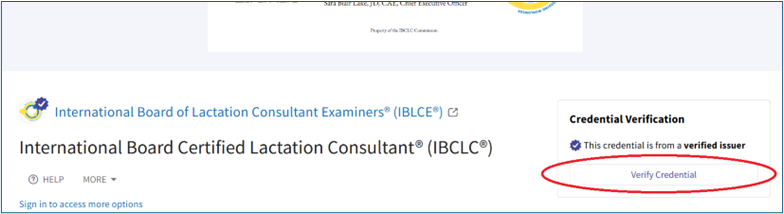
Zur Verifizierung eines IBCLC-Qualifikationsnachweises können Sie auch die Seite IBCLC Public Registry aufrufen.
2. Wie verifiziere ich ein Zertifikat in Papierform mit einem QR-Code?
IBCLCs können ihr Zertifikat mit einem QR-Code zu Verifizierungszwecken ausdrucken. Benutzen Sie einen QR-Reader auf einem Smartphone, um den QR-Code auf dem Zertifikat zu scannen. Dadurch gelangen Sie zu den digitalen IBCLC-Qualifikationsnachweisen, wo Sie auf „Qualifikationsnachweis verifizieren“ klicken können, um den Qualifikationsnachweis zu verifizieren.

3. Wie verifiziere ich ein Zertifikat in Papierform ohne QR-Code?
Manche IBCLC-Zertifikate in Papierform haben möglicherweise ein Siegel anstelle eines QR-Codes. Zur Verifizierung von IBCLC-Qualifikationsnachweisen können Sie die Seite IBCLC Public Registry aufrufen.